





- Política de reembolso de 30 días
- Alojamiento web con dominio gratis, transferencias de sitio gratuitas, certificado SSL gratuito
- Soporte disponible 24/7/365 vía Teléfono, Chat, Tweet, Base de Conocimientos

- Pay-as-you-go pricing with scalable resources
- Global data center network for flexible deployment
- Limited support for basic users; paid support plans can be expensive
HostGator vs AWS: Resumen Rápido
Después de probar ambos, yo optaría por HostGator. Es más económico, más fácil de usar y viene con todo incluido (SSL, copias de seguridad, soporte e incluso un dominio gratis).
AWS es realmente más potente y en general más rápido, pero requiere mucho más tiempo y conocimientos técnicos para configurarlo y administrarlo.
A menos que estés ejecutando aplicaciones en la nube complejas, HostGator hace que la experiencia sea mucho más fluida y asequible.
1. Comparación de Precios y Planes
Los planes de HostGator son más económicos y amigables para principiantes.
Al comparar los precios de HostGator vs AWS, HostGator es el claro ganador para pequeñas empresas y principiantes. Probé ambos, y AWS se volvió rápidamente costoso y complejo, especialmente con su sistema de pago por uso que puede dispararse si no se tiene cuidado.
Por otro lado, HostGator ofrece planes simples y económicos con características generosas como ancho de banda ilimitado, almacenamiento SSD e incluso un dominio gratuito. Tiene precios fijos y muchas herramientas incluidas.
AWS es potente, sí — pero a menos que seas un desarrollador creando aplicaciones en la nube a medida, probablemente sea excesivo (y caro) para tus necesidades.
*Los precios de AWS varían según la región, horas de uso, ancho de banda, tipo de almacenamiento y tipo de instancia — lo que hace que el precio exacto sea impredecible para la mayoría de los usuarios.
2. Comparación de Soporte al Cliente: ¿Quién te Respaldará?
HostGator ofrece un soporte rápido y amable sin costos adicionales.
Soporte al Cliente de HostGator
Quise probar qué tan receptivo y útil es realmente el soporte de HostGator. Así que fui directamente a su sitio web, pasé el cursor sobre “Contacto” y hice clic en Chat en Vivo.

Se abrió una ventana de chat al instante — sin necesidad de iniciar sesión o buscar el acceso al soporte.
Elegí la opción “Comprar Nuevos Servicios”, luego seleccioné Hosting Compartido, ingresé mi nombre y correo electrónico, y confirmé que deseaba un transcript.
Toda esta operación tomó menos de un minuto, y en 30 segundos ya estaba conversando con un agente de soporte en vivo.
Formulé una pregunta técnica de preventa sobre cómo ejecutar una aplicación Laravel con un sistema de colas (como Redis o Supervisor) y si tendría acceso a la terminal para gestionarla.
El agente comprendió rápidamente mi consulta y explicó claramente que el hosting VPS me daría acceso total para ejecutar Laravel con configuraciones personalizadas.

El agente no perdió el tiempo con respuestas prefabricadas o vagas. Obtuve la información exacta que necesitaba y hasta estuvo dispuesto a ayudarme con la compra directamente en el chat.
En general, la experiencia se sintió rápida, fluida y reconfortante — perfecta tanto para principiantes como para usuarios avanzados.
Soporte al Cliente de AWS
Luego, cambié a probar el soporte de AWS, específicamente bajo su Plan de Soporte Básico, que viene gratis por defecto. Ya sabía que este plan no ayudaría con preguntas técnicas de configuración, pero quería comprobar cómo manejaban los problemas relacionados con la facturación.
Así que fui al Centro de Soporte de AWS, hice clic en “Contáctanos” y seleccioné Chat en Vivo.

En aproximadamente un minuto, me conecté con un representante. Le pregunté en detalle cómo funciona la facturación si compras una Instancia Reservada y luego cambias el tipo de instancia.
La respuesta fue excelente — clara, bien estructurada, e incluso incluyó enlaces a la documentación de AWS. El agente me explicó las diferencias entre las Instancias Reservadas Estándar y las Convertibles, y cómo funcionan las modificaciones según la clase de instancia.

Pero aquí está el detalle. Cuando pregunté si podía recibir ayuda para configurar un servidor o establecer un proxy inverso, el agente amablemente señaló que tendría que actualizar a un plan Developer o Business para soporte técnico. Estas actualizaciones no son baratas y, para alguien que solo hospeda un pequeño sitio o aplicación, puede que no valgan la pena.
Así que, aunque AWS proporciona un soporte preciso y cortés, está muy limitado a la ayuda con la cuenta y la facturación, a menos que pagues un extra.
3. Comparación de Características de Hosting
HostGator gana por sus características simples y fáciles de usar.
Características de HostGator
He probado HostGator extensivamente, y las características que incluye desde el primer momento lo hacen ideal para principiantes y pequeñas empresas. Obtienes un cPanel limpio para gestionar tu sitio, un constructor de páginas intuitivo de arrastrar y soltar, y SSL gratuito para asegurar tu sitio.
Las copias de seguridad y las migraciones están incluidas, lo que facilita el cambio sin problemas. También me gustaron sus herramientas de rendimiento — el soporte para CDN y el escaneo de malware vienen incluidos en los planes superiores.
La mayoría de lo que necesitas para que tu sitio funcione sin problemas viene integrado, por lo que no tienes que estar gestionando complementos o costos ocultos constantemente.
Características de AWS
Con AWS, tienes acceso a algunas de las características de hosting más avanzadas — incluyendo servidores virtuales (EC2), almacenamiento de objetos (S3), CDN global (CloudFront), bases de datos gestionadas (RDS) y herramientas de seguridad de alto nivel como IAM, WAF y Shield. También obtienes una poderosa escalabilidad mediante autoescalado, funciones sin servidor con Lambda y monitoreo detallado a través de CloudWatch.
Pero aquí está el detalle: tienes que construir todo tú mismo. No existe un “panel de control de hosting” único y amigable para el usuario. En su lugar, debes armar tu configuración utilizando varios servicios. ¿Copias de seguridad?
Tendrás que configurar y gestionar snapshots. ¿Certificados SSL? Funcionan a través de AWS Certificate Manager, pero solo con servicios específicos como CloudFront y ELB — de lo contrario, tendrás que instalarlos y renovarlos manualmente. Y no hay correo electrónico integrado — deberás usar Amazon WorkMail o un proveedor externo.
AWS es increíblemente flexible y escalable, pero a menos que tengas la confianza para gestionar infraestructura en la nube, puede resultar abrumador rápidamente.
4. Comparación del Rendimiento del Sitio Web
AWS es más rápido y responde mejor.
Para tener una idea real de cómo se desempeñan estas plataformas, utilicé GTmetrix, una herramienta popular para medir la velocidad de un sitio web, y realicé pruebas reales de rendimiento.
Seleccioné dos sitios web en vivo alojados en cada proveedor:
- Para HostGator, probé su propia página principal (hostgator.com).
- Para AWS, elegí un sitio de producción con alto tráfico — Coursera.org — que se ejecuta en la infraestructura de AWS.
Resumen del Rendimiento de HostGator
Esto es lo que encontré al probar el sitio principal de HostGator:
|
|

¿Qué me dice esto? El contenido principal de HostGator se carga rápidamente, pero el sitio tiene problemas con JavaScript y el rendimiento posterior a la carga. El largo tiempo hasta la interactividad y el tiempo de carga completa podrían hacer que las páginas más pesadas resulten frustrantes de usar, especialmente en planes de hosting compartido.
Resumen del Rendimiento de AWS
Ahora revisemos AWS, usando Coursera.org — un sitio importante que depende de un tiempo de actividad y velocidad excelentes.
|
|

Lo que destacó fue lo eficientemente que AWS gestionó el proceso completo de carga de la página. Aunque el tiempo de respuesta del backend fue más lento (debido a la compleja arquitectura de entrega global de AWS), la interactividad rápida y el menor tiempo de carga completa hicieron que la experiencia del usuario fuera más fluida en general.
5. Comparación de Facilidad de Uso: ¿Qué Plataforma es más Sencilla?
HostGator gana por su simplicidad y facilidad para principiantes.
Registro y Creación de una Nueva Cuenta
Para ver qué tan fácil es registrarse, primero fui a HostGator. Desde la página principal, pasé el cursor sobre “Hosting” en el menú superior y hice clic en “Web Hosting”.

Desplazándome por los planes seleccioné el Baby Plan y luego hice clic en Elegir Plan.
La siguiente página me solicitó “Ponle un nombre a tu sitio web”. Como no estaba listo para registrar un dominio, elegí “Elegir dominio más tarde”.

Después, llegué a la página de pago. Seleccioné un término de facturación de 3 años ($4.50/mes) y noté algunos complementos opcionales:
- Prueba de Email Profesional
- SiteLock Essentials ($2.99/mes)
- Copias de Seguridad CodeGuard ($1.99/mes)

Todos estos estaban claramente etiquetados, pero si no prestas atención, es fácil agregarlos por accidente. A la derecha, pude ver mi resumen completo del pedido, ahorros totales y el precio de hoy ($162). HostGator también me recordó la garantía de devolución de dinero de 30 días.
Al hacer clic en Continuar al Pago, llegué al paso final — llené mi dirección de facturación, información de contacto, creé una contraseña y añadí mi tarjeta. Tras revisar todo, hice clic en Enviar Pago. En general, la experiencia fue fluida, amigable para principiantes y bien etiquetada.
Luego probé AWS. Registrarse tomó un poco más de tiempo.
Primero, fui a aws.amazon.com y hice clic en “Create an AWS Account.” Proporcioné mi correo electrónico, seleccioné una contraseña para el usuario raíz y verifiqué mi email mediante un código.

Luego ingresé mis datos personales — nombre, número telefónico, dirección de facturación — y tuve que introducir mi tarjeta de débito. Aunque planeaba usar el Free Tier, AWS aún requería detalles de pago válidos.
Posteriormente vino la verificación telefónica (SMS o llamada), seguida por la selección de un plan de soporte. Elegí el Plan Básico Gratuito y hice clic en Completar Registro.
Todo fue directo para alguien familiarizado con herramientas de la nube, pero no tan amigable para principiantes como HostGator. Se sintió más como abrir un entorno de desarrollo para programadores que como registrarse en un hosting.
Interfaz de Usuario – Área de Cliente y Panel de Control
Justo después de configurar mi cuenta en HostGator, ingresé al Portal del Cliente y me impresionó lo claro y bien organizado que estaba.
Bajo la pestaña Hosting, vi una tabla resumen que listaba todos mis planes — su dominio, nombre del plan, estado y fechas de renovación. Todo estaba al alcance, sin necesidad de buscar.
El menú lateral también es muy ordenado. Cuenta con:
- Inicio
- Sitios Web
- Email & Office
- Dominios
- Hosting
- Marketing
- Utilidades (Renovaciones, Marketplace, Referencias)

Para cada plan, tenía un botón de Administrar y un acceso directo al Email de cPanel. Incluso un principiante lo encontraría intuitivo. Todo lo que necesitaba — desde la facturación hasta el soporte y el acceso al servidor — estaba a dos clics de distancia.
Luego ingresé a la Consola de Administración de AWS.
El panel de AWS está en otra liga — y no lo digo en sentido positivo para principiantes. Es enorme, técnico y da la sensación de estar en la sala de control de una nave espacial.
La consola ofrece acceso a cientos de servicios: EC2, S3, Route 53, IAM, RDS, Lambda — lo que se te ocurra.

Cuenta con una barra de búsqueda (la usarás a menudo), y una barra lateral que muestra los servicios visitados recientemente. Cada región de AWS tiene su propio conjunto de recursos, por lo que si cambias de región, tus recursos desaparecen — algo muy confuso si no sabes lo que sucede.
Es increíblemente poderoso pero definitivamente no está diseñado para usuarios cotidianos que administran un blog o portafolio.
Configuración de Hosting: Creando un Nuevo Sitio Web con WordPress
Una de las cosas más importantes que quería probar era qué tan fácil es configurar un sitio de WordPress en cada plataforma.
Comencé con HostGator para ver qué tan sencillo sería poner en marcha mi sitio WordPress — y debo decir que el proceso fue más fluido de lo que esperaba.
Fui redirigido directamente al panel del Portal del Cliente, sin demoras ni redireccionamientos confusos.
Aquí está el paso a paso:
- Hice clic en “Sitios Web” del menú lateral. Esto me llevó a la sección donde aparecerían todos mis sitios; pero como recién comenzaba, estaba vacío.

- Hice clic en “Agregar Sitio”. Esto redirigió a HostGator a la pestaña de Hosting, donde podía elegir el plan que acababa de comprar.

- Seleccioné el paquete de hosting deseado y luego hice clic en “Administrar”. Esto abrió el panel de control de hosting para ese paquete en particular.

- Dentro del panel de hosting, hice clic de nuevo en “Agregar Sitio”. En ese momento, se me llevó a la pantalla de instalación de WordPress.

- Seleccioné “Instalar WordPress” y hice clic en “Continuar”. En este punto, HostGator me solicitó algunos detalles opcionales.


En la siguiente pantalla, tuve algunas opciones:
- Título del Sitio: Podía ingresar un nombre para mi sitio o saltarme este paso.
- Opciones de Dominio: Me ofrecieron tres opciones:
- Usar un dominio personalizado que ya poseo
- Utilizar un dominio temporal (¡muy útil para pruebas!)
- Omitir la configuración del dominio y agregar uno más tarde
Seleccioné mi dominio y lo confirmé.
Luego, HostGator inició automáticamente el proceso de instalación. Tomó menos de un minuto. Sin campos confusos, sin necesidad de credenciales FTP, sin jerga técnica.
Una vez finalizada la instalación, HostGator me ofreció dos formas sencillas de acceder a mi nuevo panel de WordPress:
- Opción 1: Desde el Portal del Cliente — volví a “Sitios Web”, hice clic en “Editar Sitio” y se inició sesión automáticamente mediante Single Sign-On (SSO). Sin tener que recordar ni ingresar contraseñas.
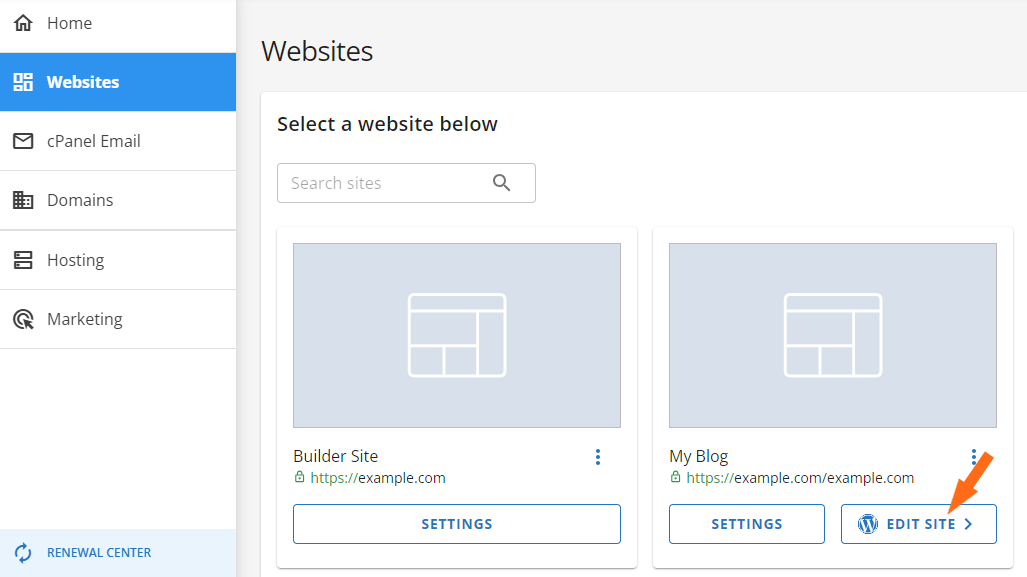

- Opción 2: Tras la propagación del DNS, también podía iniciar sesión directamente vía yourdomain.com/wp-admin usando las credenciales que se mostraron durante la configuración.
Utilicé el inicio de sesión SSO desde el portal de HostGator y, sinceramente, no podría haber sido más fluido. La instalación con un clic, junto con el inicio de sesión automático, significó que mi sitio WordPress estuvo listo en minutos después de comprar el plan.
No hubo fricciones y, aunque seas un completo principiante, la configuración guiada de HostGator hace que todo el proceso sea accesible y rápido. No tuve que buscar configuraciones ni subir archivos manualmente. Simplemente, clic, clic y listo.
Para cualquiera que busque una forma rápida y sin frustraciones de lanzar un sitio WordPress, HostGator es la opción ideal.
Luego probé AWS — específicamente Amazon Lightsail, ya que es la manera más amigable para principiantes de lanzar un sitio WordPress en AWS.
Esto fue lo que hice:
- Inicié sesión en AWS y busqué Lightsail
- Hice clic en Crear Instancia
- Elegí Linux + WordPress en Blueprint
- Seleccioné una región y un plan de precios
- Nombré la instancia y hice clic en Crear

Después de unos minutos, la instancia estaba en funcionamiento. Pero luego tuve que conectarme vía SSH para obtener la contraseña de WordPress:
Solo entonces pude iniciar sesión en WordPress mediante la IP pública. Para evitar que esa IP cambie, tuve que asignar una IP estática. Y, para un dominio personalizado, necesitaba crear una Zona DNS, configurar los registros y apuntar mi dominio.
Lightsail simplifica un poco AWS, pero aun así me tomó de 4 a 5 veces más tiempo tener todo en funcionamiento comparado con HostGator.
Panel de Gestión del Servidor
Por último, quise comparar cómo permite cada proveedor gestionar el entorno de hosting — aspectos como almacenamiento, recursos, DNS y copias de seguridad.
Con HostGator, todo se maneja desde el Portal del Cliente. Al hacer clic en Administrar junto a tu plan de hosting se abre un panel con:
- Información del plan
- Configuración de renovaciones
- Dirección IP y ajustes del servidor
- Acceso a cPanel
- Controles de DNS
- Acceso FTP/SSH
- Agregar o eliminar sitios web

Si usas planes VPS o Dedicados, existe una pestaña de “Recursos” que desglosa CPU, RAM, espacio en disco y ancho de banda. No necesitas conocer herramientas de línea de comandos — solo haces clic en lo que necesites.
Luego cambié a AWS, que no cuenta con un panel centralizado para la gestión del servidor.
En cambio:
- Utilizas la Consola EC2 para iniciar, detener y monitorear máquinas virtuales.
- Revisas CloudWatch para ver gráficos de rendimiento como uso de CPU.
- Abres Systems Manager para actualizar, ejecutar scripts o configurar grupos de instancias automáticamente.
- Para sitios WordPress básicos, Lightsail ofrece un panel más amigable — pero está separado de EC2.

Es como si AWS dividiera todo en 10 herramientas y esperara que supieras a dónde dirigirte. ¿Para ingenieros de nube? Perfecto. Pero para usuarios comunes, es abrumador.
6. Comparación de Privacidad y Seguridad: ¿Qué Plataforma es más Segura?
Tus datos están más seguros con HostGator — las características de seguridad vienen preconfiguradas y son amigables para principiantes.
Privacidad y Seguridad en HostGator
Con HostGator, la seguridad se encarga en gran medida de forma automática. Proporcionan certificados SSL gratuitos, protección contra DDoS, copias de seguridad diarias y escaneo de malware a través de SiteLock.
Un Firewall de Aplicación Web (WAF) y características de acceso seguro, como la gestión de claves SSH y la privacidad de directorios, también están integrados en el panel.
Lo que aprecié durante las pruebas fue lo sencillo que era encontrar y gestionar estos ajustes. Desde el Portal del Cliente, pude activar el SSL gratuito, gestionar DNSSEC, escanear mi sitio con SiteLock y configurar copias de seguridad automáticas usando CodeGuard.

Y para los usuarios que desean profundizar, HostGator incluye opciones para:
- Ocultar la estructura de directorios de tu sitio
- Cambiar los permisos de los archivos (directamente desde cPanel)
- Activar FTP seguro y conexiones de email
- Configurar y controlar el acceso a la shell
- Mejorar la seguridad usando herramientas asociadas como SiteLock y CodeGuard

Su documentación también deja claro lo que es responsabilidad del usuario — como mantener contraseñas fuertes y actualizar las instalaciones del CMS — pero para la mayoría, HostGator se encarga de lo pesado.
Privacidad y Seguridad en AWS
AWS es de nivel empresarial en cuanto a seguridad, pero asume que sabes cómo configurarlo. Obtienes certificados SSL gratuitos a través de ACM, protección contra DDoS vía AWS Shield y servicios WAF — pero estas son herramientas, no características habilitadas por defecto.
¿Copias de seguridad diarias? Tendrás que configurarlas usando Data Lifecycle Manager, AWS Backup o scripts de snapshots manuales. ¿Escaneo de malware? Estás por tu cuenta a menos que integres herramientas de terceros o servicios como GuardDuty o Macie.
Donde AWS destaca es en el control de acceso. Su servicio IAM (Identity and Access Management) te permite definir permisos muy detallados, aplicar MFA, asignar políticas a roles, y más. Pero tendrás que aprender a redactar esas políticas IAM o usar las plantillas JSON de AWS.

Y aunque AWS tiene equivalentes a Cloudflare (como CloudFront, Route 53 y WAF), no ofrece Cloudflare ni una configuración predeterminada de CDN/WAF a menos que la actives y configures manualmente.
Así que sí, puedes construir un entorno altamente seguro en AWS — pero es un trabajo manual, y los errores pueden llevar a vulnerabilidades si no tienes cuidado.
7. Comparación de Ubicaciones de Servidores
AWS gana — cuenta con una verdadera red global con más de 36 regiones y 114 zonas de disponibilidad en todo el mundo.
Al probar ambas plataformas, quise ver dónde estaban ubicados sus servidores y cuánto control tenía para elegir dónde se alojaría mi sitio o aplicación.
Ubicaciones de Servidores de HostGator
Comencé con HostGator. Después de registrarme y revisar mi panel, noté que no había opción para elegir la ubicación del servidor. Más tarde confirmé que la mayoría de sus servidores se encuentran en Provo, Utah, y Atlanta, Georgia.
Hay menciones de “otras ubicaciones”, pero no indican cuántas o dónde. Y como cliente, no puedes elegir a cuál te asignan.
Eso se siente limitante, especialmente si te diriges a usuarios en Europa, Asia o Sudamérica.
La única forma de mejorar el alcance global es habilitando Cloudflare, que enruta el tráfico a través de 23 centros de datos en todo el mundo. Es útil, pero aún así no cambia el servidor de origen — el servidor principal que hospeda tu sitio sigue estando en EE. UU.
Cloudflare expande el alcance de HostGator, pero sigue siendo un proxy, no la ubicación del servidor de origen.
Ubicaciones de Servidores de AWS
Luego revisé AWS — y honestamente, es otra liga completamente.
AWS tiene centros de datos en 36 regiones globales, incluyendo EE. UU., Europa, Asia-Pacífico, Sudamérica, Oriente Medio y África. Y, dentro de cada región, cuentan con múltiples Zonas de Disponibilidad (más de 114 en total), que son básicamente centros de datos aislados con redundancia en energía, redes y refrigeración.

Al crear un servidor en AWS, pude elegir exactamente en qué región quería que se ubicara — podía elegir Tokio, Fráncfort, Ohio, Ciudad del Cabo o cualquiera de sus ubicaciones.
Esa es una gran ventaja, especialmente si te importa la latencia, la residencia de datos o las leyes de cumplimiento regionales.
AWS también te permite migrar manualmente tu servidor a otra región más adelante, y su contenido se entrega a través de más de 700 ubicaciones edge de CloudFront en todo el mundo.
HostGator vs AWS: Conclusión
Después de probar ambas plataformas de manera práctica, elegí a HostGator como mi ganador en general. Sus precios claros, configuración de un clic y características integrales como SSL gratuito, copias de seguridad y migraciones hacen que lanzar y administrar un sitio sea sin esfuerzo.
AWS es una potencia en términos de flexibilidad y velocidad, pero a menos que seas un ingeniero de la nube experimentado, HostGator ofrece un mejor valor y facilidad de uso.
| Categoría | Ganador | Razón |
|---|---|---|
| Precios y Planes | HostGator | Precios fijos simples con características generosas; el pago por uso de AWS puede aumentar rápidamente. |
| Soporte | HostGator | Chat en vivo y soporte telefónico 24/7 sin costo adicional; AWS requiere actualizaciones de plan para soporte técnico. |
| Características de Hosting | HostGator | Incluye copias de seguridad, migraciones, SSL, CDN y constructor de sitios; AWS requiere configuración manual. |
| Rendimiento del Sitio | AWS | Tiempos de Interactividad y de Carga Completa más rápidos en pruebas reales con GTmetrix. |
| Facilidad de Uso | HostGator | Panel intuitivo e instalación de WordPress de un clic; la consola de AWS es compleja para principiantes. |
| Privacidad y Seguridad | HostGator | SSL preconfigurado, WAF, escaneos de malware y copias de seguridad diarias; en AWS las herramientas deben configurarse manualmente. |
| Ubicaciones de Servidores | AWS | 36 regiones con más de 114 Zonas de Disponibilidad y más de 700 ubicaciones edge; HostGator se limita a centros de datos en EE. UU. |

