




- Política de reembolso de 30 días
- Privacidad y seguridad definitivas con certificados SSL de bajo costo, PremiumDNS, VPN y una variedad de funciones incluidas con cada cuenta
- Uno de los equipos de soporte más capacitados, amables y profesionales, disponible las 24 horas, los 7 días de la semana


- Política de reembolso de 30 días
- Alojamiento web con dominio gratis, transferencias de sitio gratuitas, certificado SSL gratuito
- Soporte disponible 24/7/365 vía Teléfono, Chat, Tweet, Base de Conocimientos
Comparativa de Hosting: Namecheap vs HostGator – Resumen Rápido
Después de probar ambos, HostGator fue el que me impresionó más. Namecheap me sorprendió con sus precios bajos y buena velocidad, pero HostGator se sintió más completo.
La configuración fue más fluida, el panel de control más fácil de navegar y su soporte por chat en vivo realmente resolvió mi problema en minutos.
Namecheap es excelente si buscas hosting barato y confiable, pero yo encontré a HostGator como la mejor opción a largo plazo. Es más fácil de usar, ofrece herramientas más robustas desde el inicio y se maneja de forma más sencilla en el día a día.
1. Comparación de Precios y Planes
Los precios ínfimos de Namecheap son difíciles de igualar para HostGator.
Si eres consciente de los precios, Namecheap es el claro ganador. Su hosting compartido comienza desde tan solo $1.98/mes, e incluso su plan de gama alta cuesta menos que la opción intermedia de HostGator.
Encontré que su hosting WordPress a través de EasyWP es aún más asequible, especialmente con los grandes descuentos del primer año.
Los planes compartidos de HostGator no están mal. Obtienes buenas características y soporte, pero esos precios promocionales bajos no duran. Una vez que llega el momento de renovar, los costos aumentan considerablemente.
Lo mismo sucede con sus opciones de VPS y dedicado. Namecheap se mantiene económico en todas las áreas, mientras que HostGator apuesta por especificaciones más altas con un precio acorde.
Si estás comenzando o cuentas con un presupuesto ajustado, Namecheap te ofrece más valor inicialmente.
2. Comparación del Soporte al Cliente: ¿Quién te Respaldará?
HostGator ofrece un soporte humano más rápido y accesible.
Soporte al Cliente de Namecheap
Probé el chat en vivo 24/7 de Namecheap y en general cumplió, aunque hubo algunos pequeños inconvenientes.
Después de unirme a la cola y seleccionar “Ventas/Pre-ventas”, me conecté en unos minutos. El agente fue cortés y receptivo, pero las respuestas parecían un poco predefinidas al principio.
Tuve que insistir un poco para obtener detalles específicos sobre el hosting de aplicaciones en Laravel y acceso SSH. Una vez que pedí más información, me dieron datos claros, como que Laravel funciona mejor en planes VPS o dedicados, donde tienes control total.
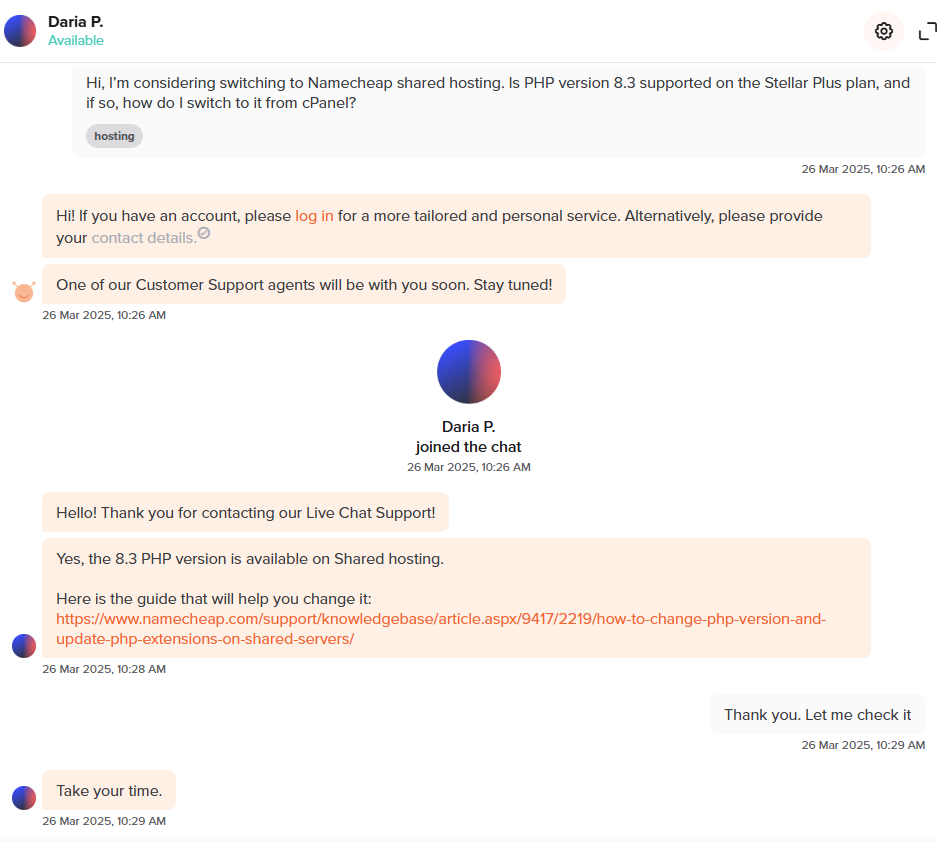
Namecheap también cuenta con una sólida base de conocimientos. Cuando busqué políticas de respaldo y acceso a bases de datos, los artículos estaban bien organizados y actualizados.
También me gustó poder encontrar tutoriales en video para tareas básicas como la instalación de WordPress o la configuración de DNS.
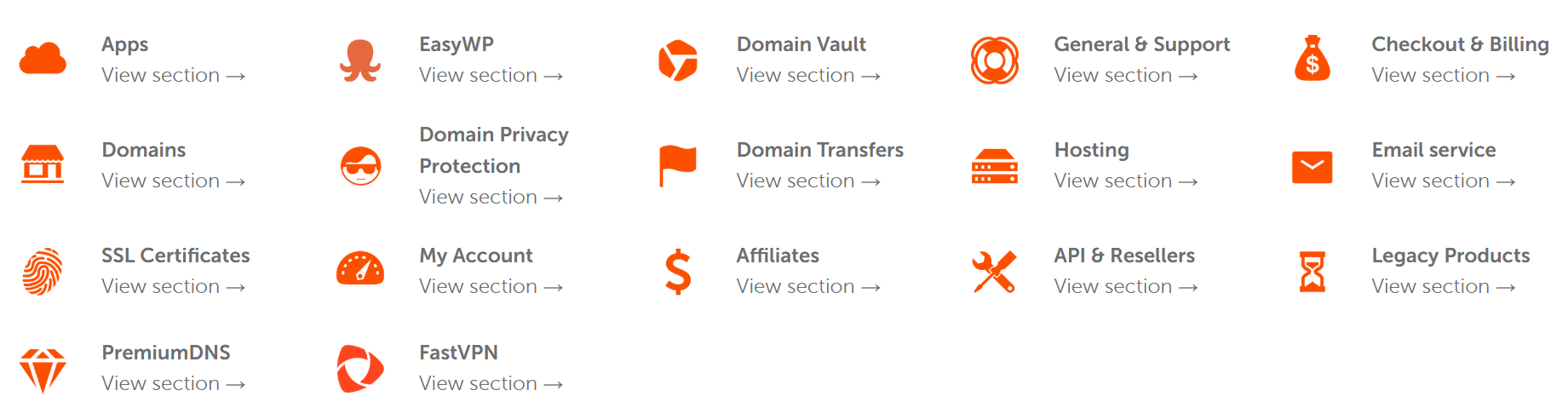
Un aspecto que destacó: no tienen soporte telefónico. Si prefieres hablar directamente con alguien, eso podría ser una desventaja.
Las opciones disponibles son chat en vivo y tickets, y aunque generalmente funcionan bien, no siempre son instantáneos, especialmente en momentos de alta demanda.
Soporte al Cliente de HostGator
Por otro lado, el soporte de HostGator fue más rápido y proactivo, especialmente para alguien que aún no es cliente. Fui a su página principal, pasé el ratón sobre “Contacto” y lancé su chat en vivo.
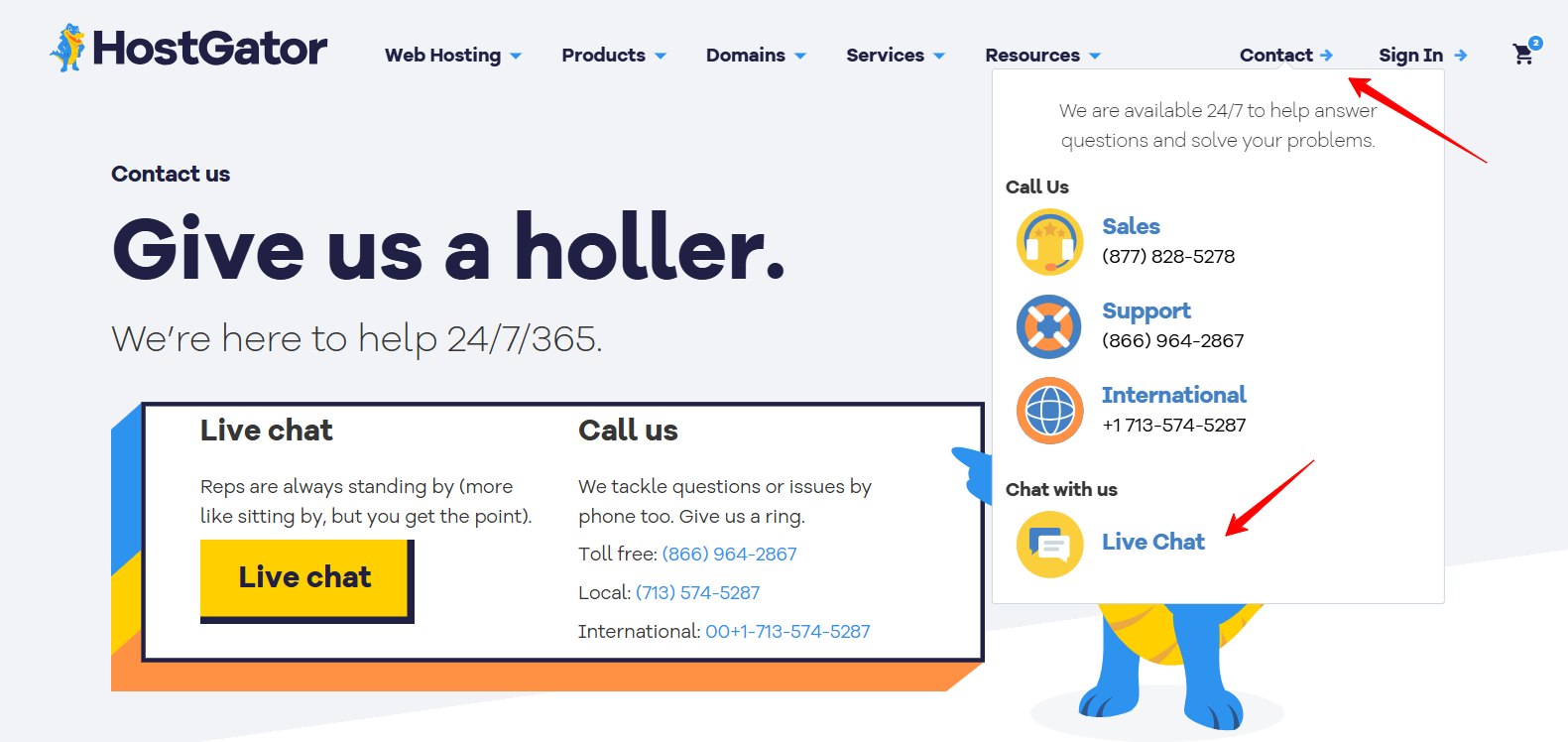
Un bot me saludó con algunas preguntas rápidas, y tras elegir “Comprar nuevos servicios”, me conectaron con un agente humano en menos de 30 segundos, lo cual fue impresionante.
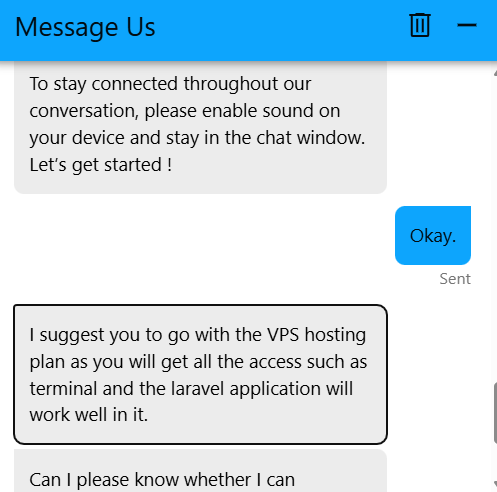
Le pregunté si podía alojar una aplicación Laravel usando Redis o Supervisor y si tendría acceso al terminal. El agente recomendó inmediatamente el hosting VPS, confirmando que soporta procesos en segundo plano y explicó que tendría acceso total para configurar todo por mi cuenta.
El intercambio fue fluido, cortés y sorprendentemente eficiente. No tuve que dar vueltas para obtener una respuesta. Me ofrecieron una recomendación directa, lo cual aprecié.
Aparte del chat en vivo, HostGator también ofrece soporte telefónico, por email y un foro, lo que añade más flexibilidad según tu estilo de soporte preferido.
También cuentan con un completo canal de YouTube, una base de conocimientos detallada e incluso webinars. Son excelentes recursos si te gusta aprender viendo videos.
3. Comparación de Funciones de Hosting
HostGator ofrece más características incorporadas en sus planes base, incluyendo copias de seguridad y mejores herramientas de seguridad.
Funciones de Namecheap
Me inscribí en el plan compartido Stellar de Namecheap y me gustó lo fácil que resultaba todo, gracias a cPanel. Administrar dominios, WordPress y correo fue sencillo.
Pude alojar hasta 3 sitios, y su herramienta gratuita Site Maker, con textos e imágenes impulsados por IA, facilitó la creación de un sitio limpio, responsivo y económico.
Una desventaja: las copias de seguridad diarias no están incluidas a menos que actualices a Stellar Plus. Aun así, obtienes SSL gratuito, ancho de banda sin límites y Supersonic CDN, lo que ayudó a mantener mi sitio rápido y seguro.
Funciones de HostGator
HostGator me impresionó con las copias de seguridad automáticas diarias, incluso en el plan Hatchling. Los planes escalonan de forma fluida: 1 sitio, luego 20, luego 50.
Todos incluyen almacenamiento SSD, SSL gratuito, ancho de banda sin límites y CDN de Cloudflare. Incluso los planes básicos ofrecen escaneo de malware, un firewall de aplicaciones web y acceso SSH, funciones que Namecheap no incluye por defecto.
El panel de control es amigable para principiantes, pero aún ofrece herramientas avanzadas como MySQL, registros en crudo y tareas programadas (cron jobs). La migración tiene costo extra, pero el conjunto de características lo compensa para proyectos serios.
4. Comparación del Rendimiento de los Sitios Web
Namecheap carga más rápido y responde de manera más eficiente.
Para entender realmente el rendimiento de cada host, realicé pruebas de velocidad con GTmetrix en sitios web en vivo alojados en Namecheap y HostGator.
Resultados de Rendimiento de Namecheap
Desde el principio, Namecheap me impresionó con su rendimiento. El sitio que probé obtuvo una calificación GTmetrix de 93% en rendimiento y 90% en estructura, lo que demuestra que está bien optimizado y es rápido.
- Largest Contentful Paint (LCP) fue de 1.3 segundos, muy por debajo de la recomendación de Google de menos de 2.5 segundos.
- Tiempo hasta Interactividad (TTI) fue de 1.4 segundos, lo que significa que los usuarios pueden interactuar con el sitio casi de inmediato.
- Tiempo total de bloqueo (TBT) fue de 0ms, lo que indica que los scripts y elementos de la página no obstaculizaron la experiencia del usuario.
- Tiempo de carga completa fue de 4.3 segundos, un tiempo muy aceptable para la mayoría de los casos.
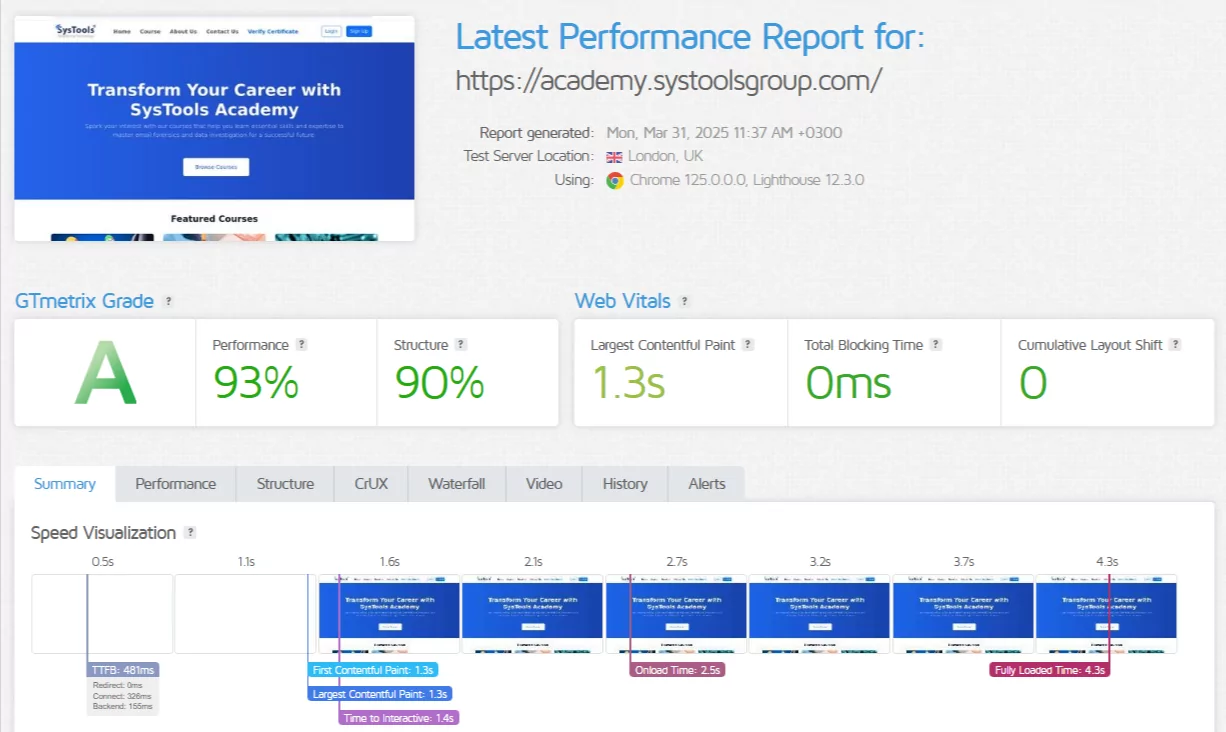
Lo que más me llamó la atención fue lo estable y fluido que se sentía la página durante la carga. El gráfico en cascada no mostró pausas largas ni scripts pesados que ralentizaran el proceso.
Resultados de Rendimiento de HostGator
Los resultados de las pruebas de HostGator fueron mixtos. La puntuación de rendimiento fue apenas del 57%, aunque la estructura obtuvo un sólido 93%, lo que indica que la página estaba técnicamente bien estructurada pero con un rendimiento deficiente.
- LCP fue sorprendentemente bueno con 1.1 segundos, pero esto solo refleja la velocidad de aparición del contenido principal, no el panorama completo.
- Tiempo hasta Interactividad se demoró considerablemente con 8.3 segundos, lo que significa que los usuarios podían ver la página pero debían esperar mucho antes de poder interactuar.
- Tiempo total de bloqueo fue de 2.1 segundos, lo que sugiere que muchos scripts competían por recursos.
- Tiempo de carga completa fue de unos impresionantes 17.4 segundos, una lentitud incómoda según los estándares actuales.
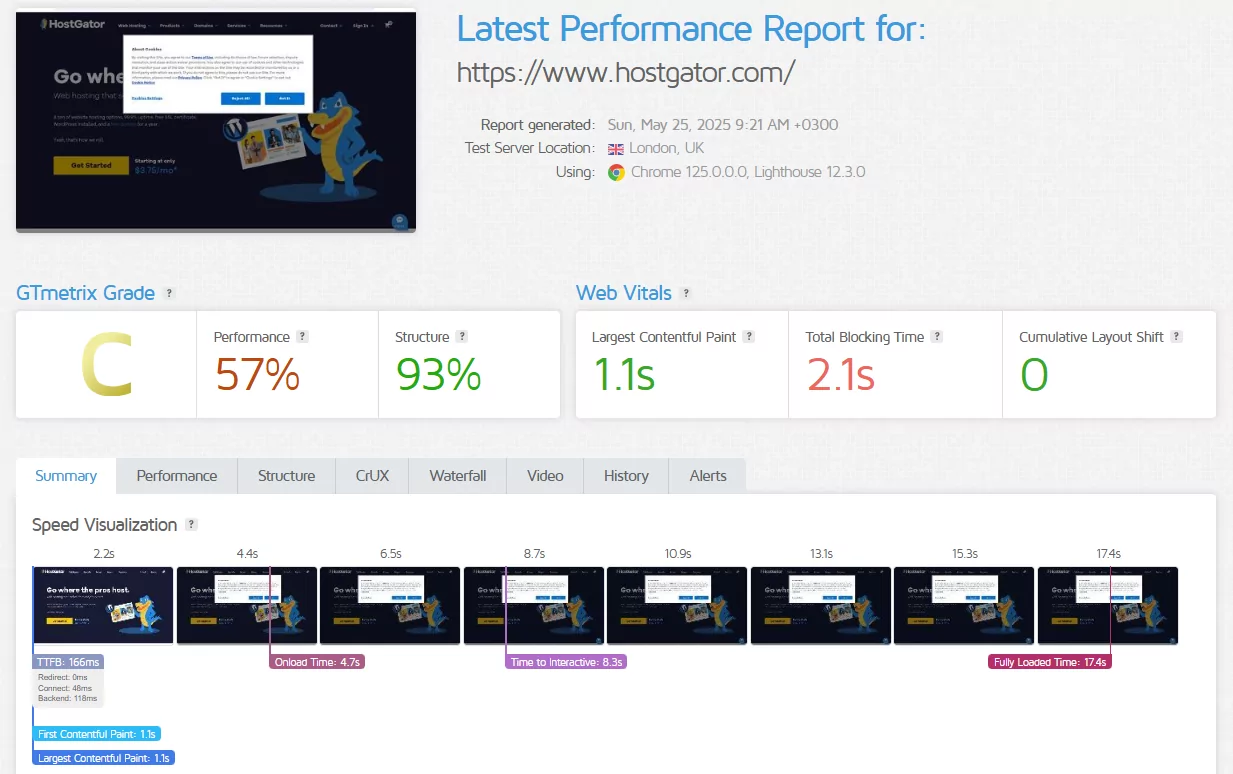
Aunque el TTFB (166ms) y el tiempo del backend (118ms) fueron menores que los de Namecheap, la página se ralentizó significativamente debido a scripts más pesados y un frontend menos optimizado.
Aunque HostGator mostró un LCP y un tiempo de backend rápidos, la experiencia completa fue lenta debido a los retrasos de los scripts y a recursos de frontend con exceso de peso. Por ello, el Tiempo total de bloqueo y el Tiempo hasta la Interactividad fueron tan altos.
5. Comparación de Facilidad de Uso: ¿Qué Plataforma es Más Intuitiva?
HostGator gana por su configuración de WordPress más fluida, panel intuitivo y herramientas de administración de servidor simplificadas.
Cuando reviso plataformas de hosting, lo primero que miro es qué tan amigables son para los principiantes. Si tengo que recomendar una a alguien que está lanzando su primer sitio, tiene que ser sencilla.
Que sea fluida no solo en el momento de la inscripción, sino también en tareas cotidianas como instalar WordPress, gestionar copias de seguridad, contactar con soporte o administrar correos y dominios.
Facilidad de Registro en Namecheap
Desde la página principal, hice clic en el botón “SIGN UP” en la esquina superior izquierda.
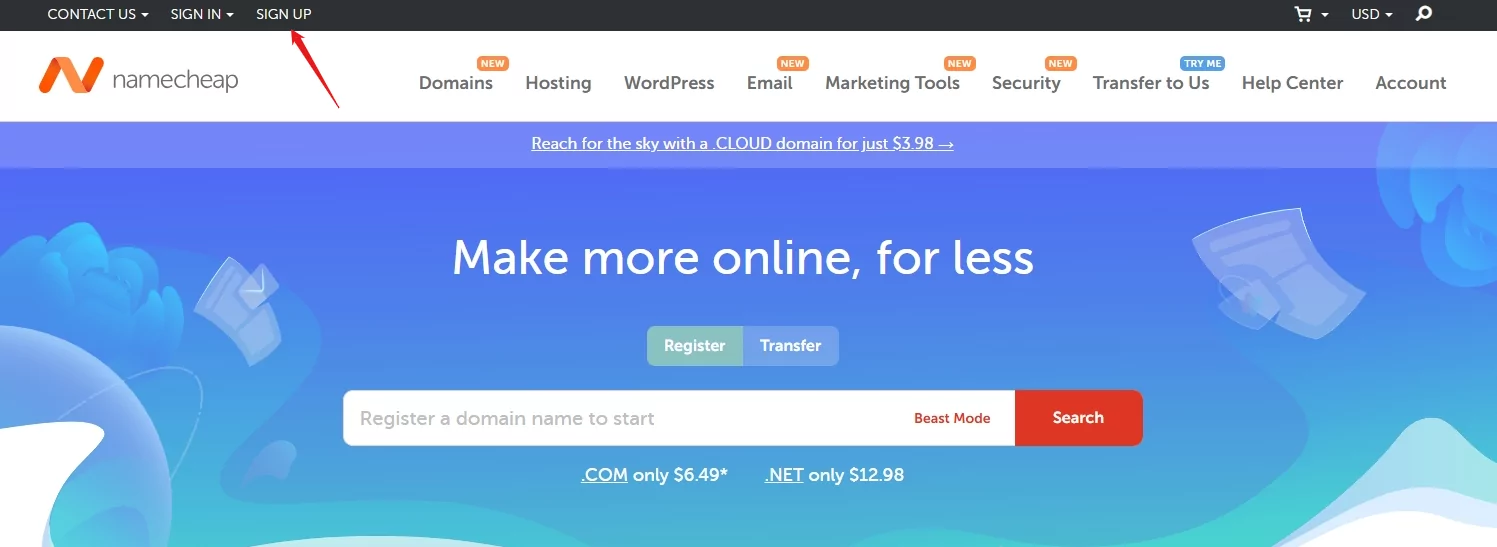
Esto me llevó a un formulario solicitando lo básico: nombre de usuario, contraseña, nombre y correo electrónico. Todo estaba claramente etiquetado con sugerencias útiles.
Un detalle que me llamó la atención:
- Namecheap enfatiza que no podrás cambiar tu nombre de usuario después, así que tuve que estar seguro de escoger uno con el que me quedara.
- También advierten sobre utilizar correos asociados a dominios que aún no posees, lo cual es una precaución inteligente por si expira el dominio y pierdes el acceso al correo.
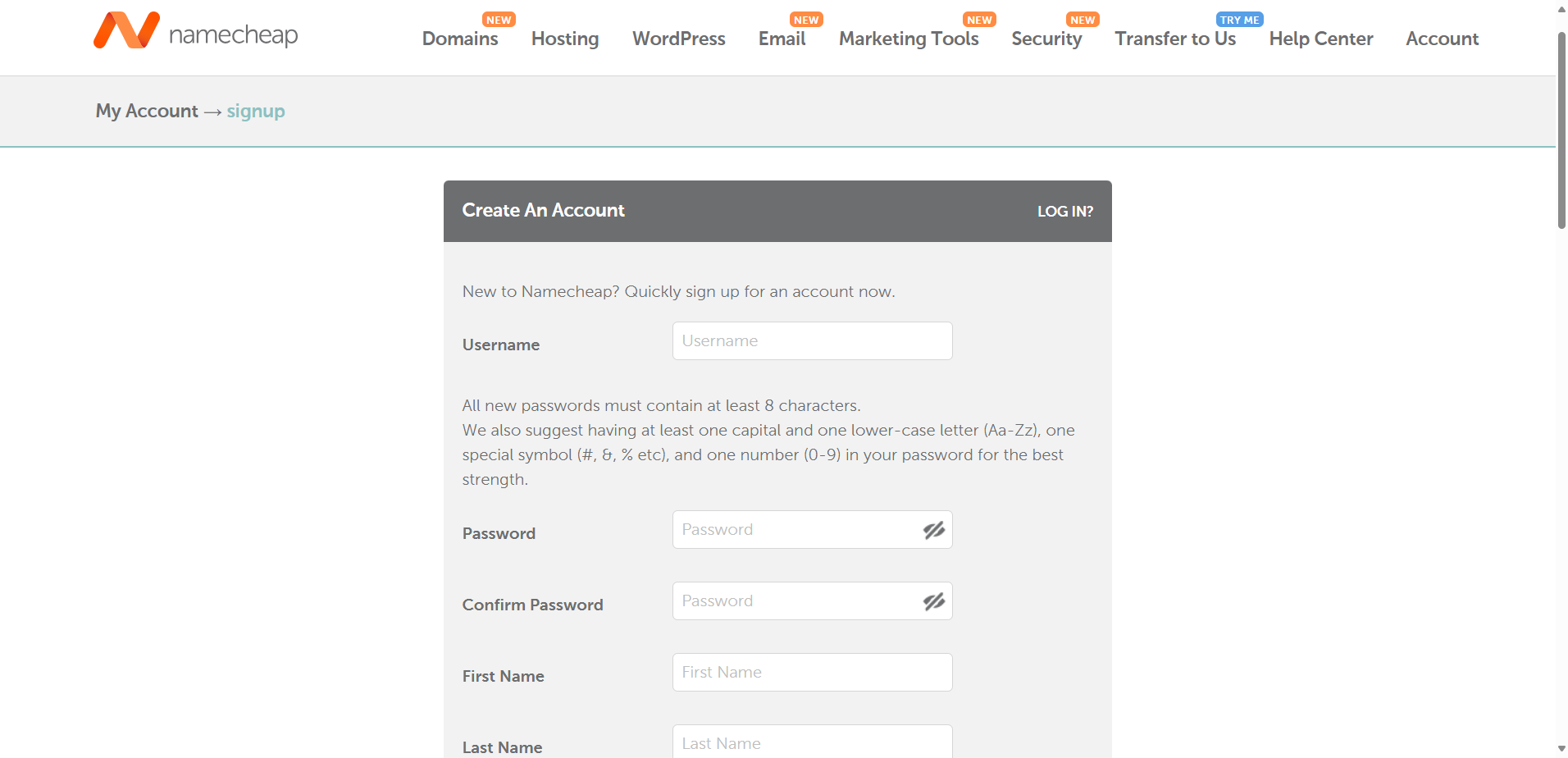
Después de llenar el formulario, hice clic en “Create Account and Continue”, y así, ingresé a mi panel sin necesidad de confirmación de correo o espera. El proceso fue rápido y sin complicaciones.
Facilidad de Registro en HostGator
A continuación, probé el flujo de registro en HostGator.
Desde la página principal, pasé el ratón sobre la pestaña “Hosting” y luego hice clic en “Web Hosting.”
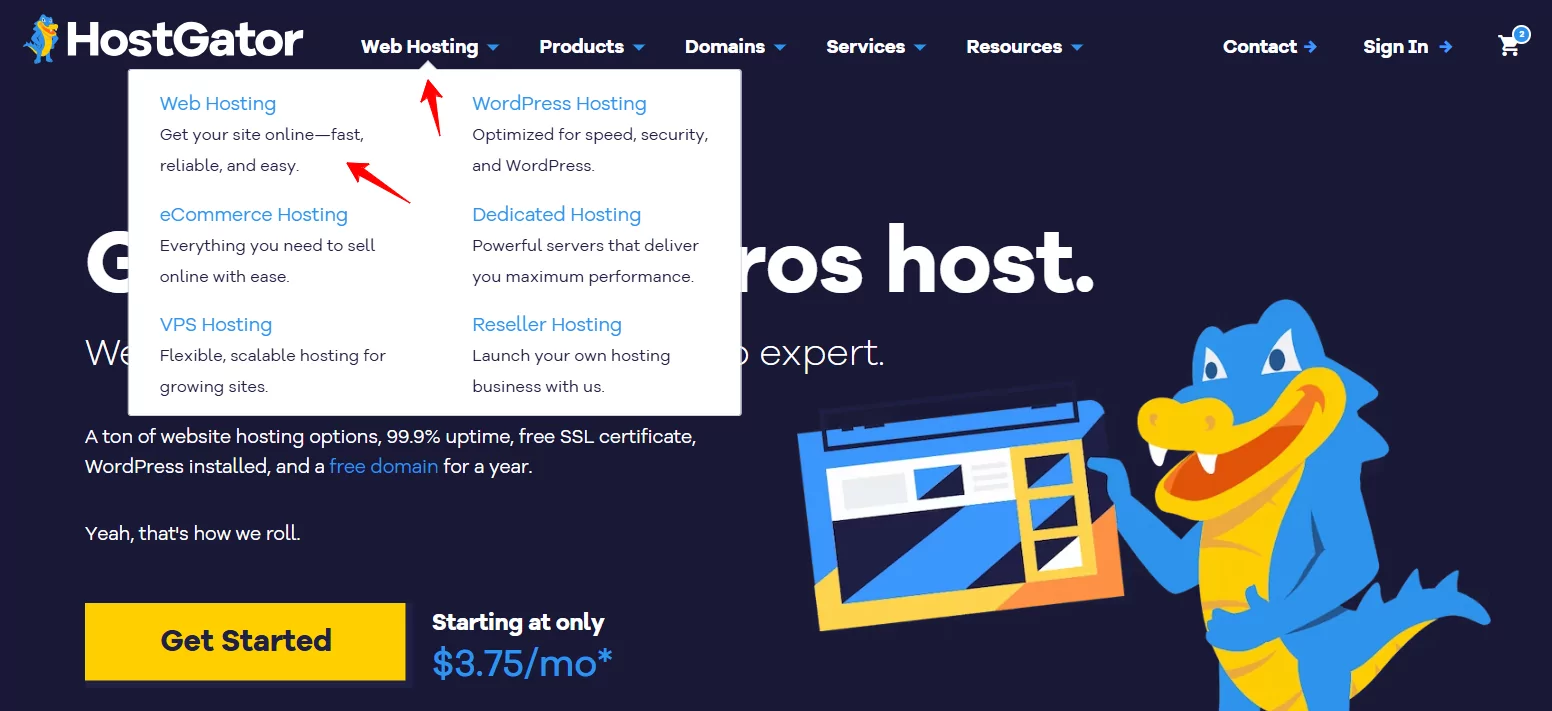
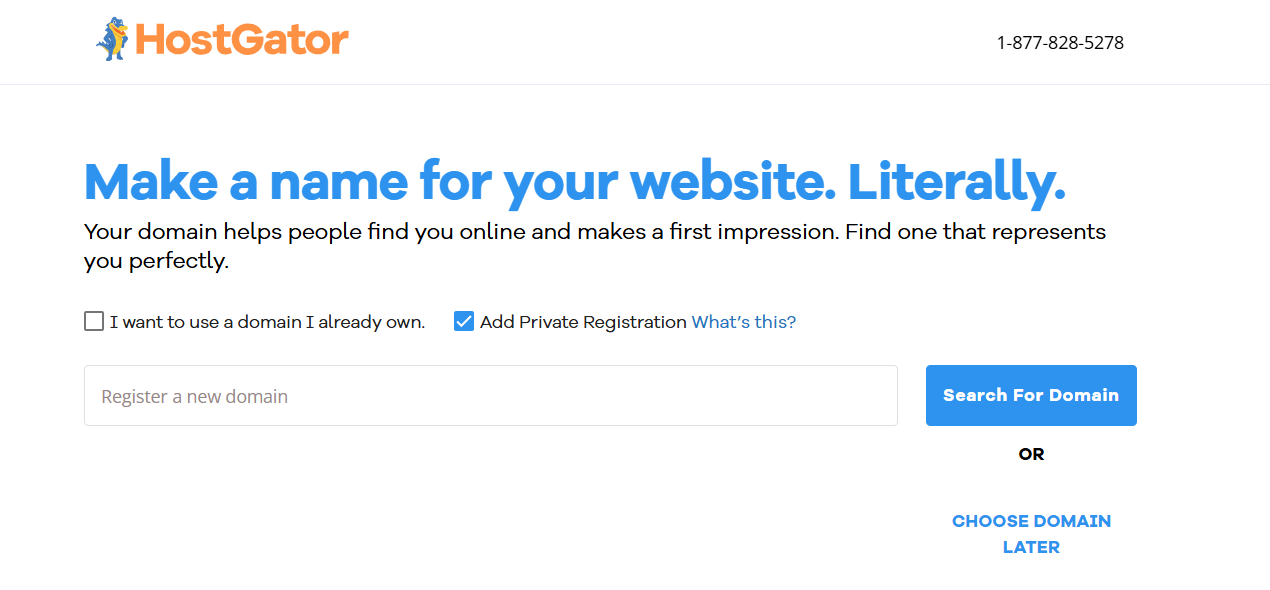
Revisé los planes y opté por el Baby Plan. Hice clic en “Choose Plan” y se me dirigió a una pantalla que solicitaba configurar un dominio.
En ese punto, tenía tres opciones:
- Registrar un nuevo dominio
- Usar uno existente
- “Elegir un dominio más tarde” (opción que elegí)
Esto me llevó a la página de pago, donde elegí un periodo de facturación. Opté por el plan de 3 años a $4.50/mes y noté algunos extras opcionales justo debajo, que incluían:
- Seguridad SiteLock ($2.99/mes)
- Copias de seguridad CodeGuard ($1.99/mes)
- Una prueba de su producto de Email Profesional
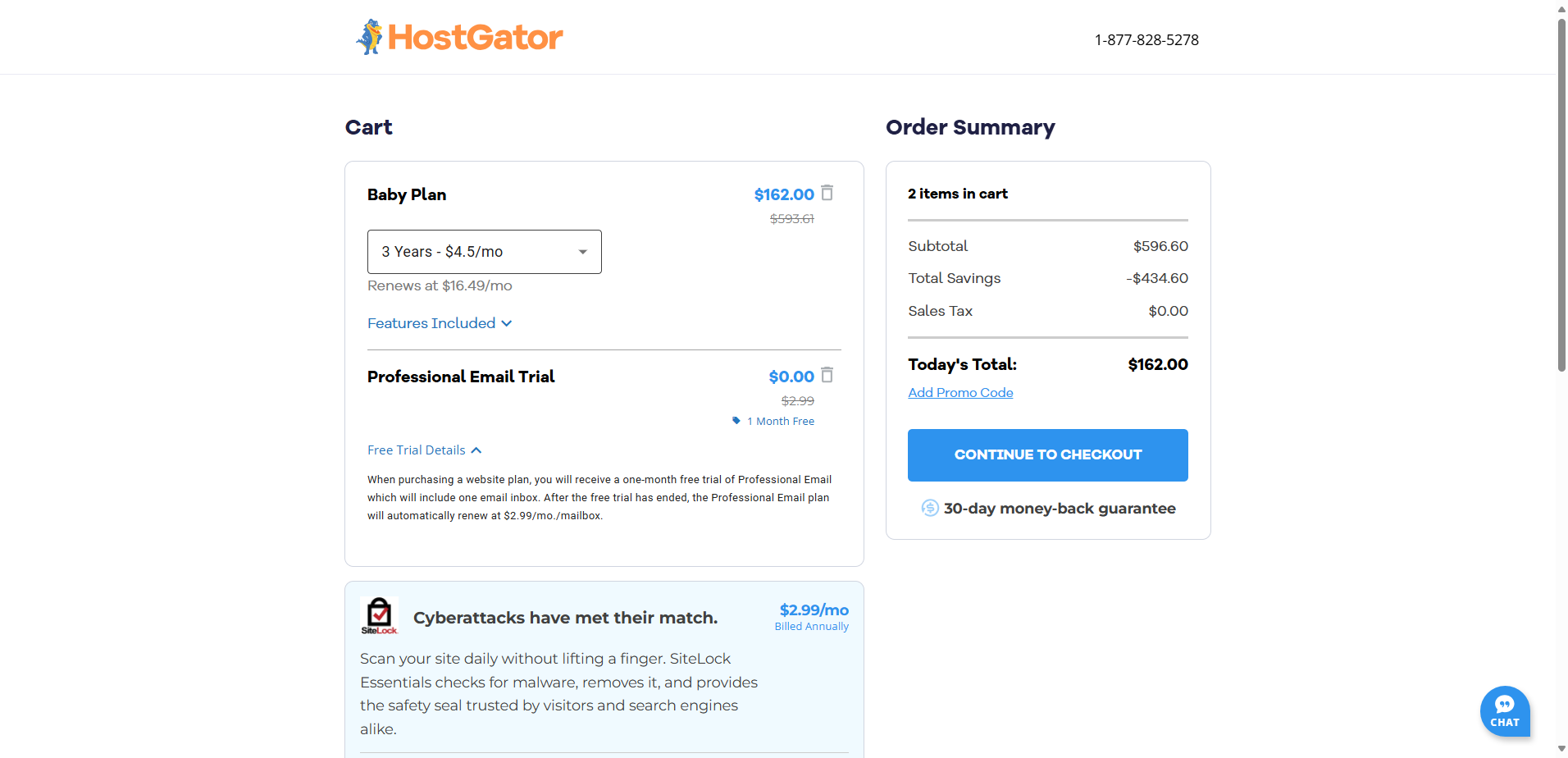
Todo estaba claramente marcado, pero tuve que deseleccionar manualmente los extras. Si no tienes cuidado, podrías terminar pagando servicios que no necesitas.
Después de revisar el precio, hice clic en “Continue to Checkout.” Luego pasé al paso final, donde completé:
- Información de facturación (nombre, dirección, correo electrónico)
- Contraseña de la cuenta
- Información de pago (tarjeta de crédito/débito o PayPal)
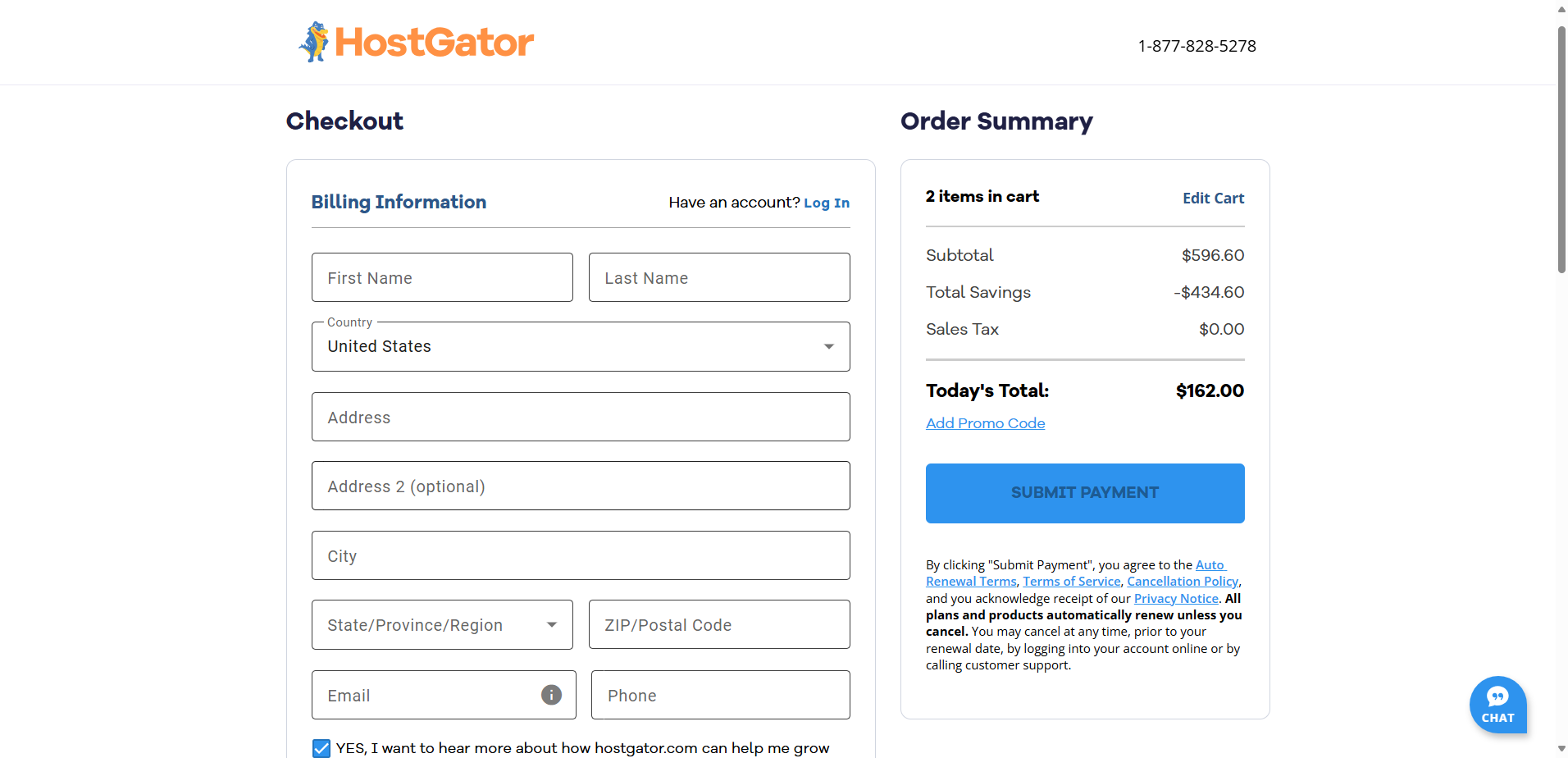
A la derecha, el Resumen del Pedido mostraba el subtotal, descuentos y el total a pagar.
Después de revisar todo, hice clic en “Submit Payment.” En general, el proceso me pareció muy bien diseñado, claro e intuitivo, sin momentos de confusión a pesar de los extras opcionales.
Área de Clientes y Panel de Control
Una vez completado el registro, quise ver qué tan intuitivo era el panel, ya que es donde la mayoría de los usuarios pasan su tiempo.
Comencé con Namecheap. Desde el panel de mi cuenta, navegué al menú de Apps y seleccioné EasyWP para gestionar mi sitio WordPress.
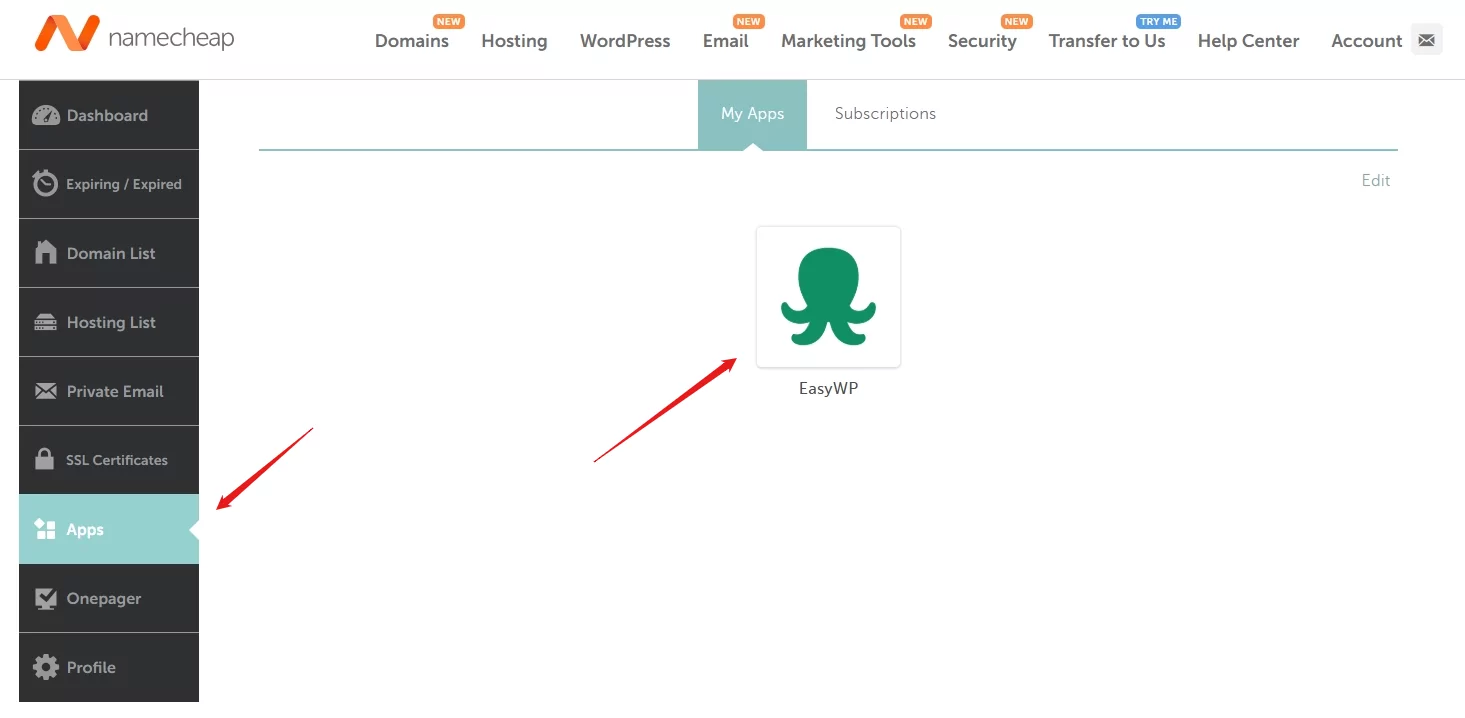
Una vez dentro, me recibió una interfaz moderna y limpia. Todo estaba categorizado de forma ordenada:
- La pestaña Overview mostraba mi dominio, estado de SSL y tiempo activo del sitio.
- Al hacer clic en “Manage” podía ver mi suscripción, cambiar el dominio, gestionar SSL y activar el modo de mantenimiento.
- La pestaña Backups permitía hacer copias de seguridad manuales (diarias solo en planes superiores).
- La sección File & Database ofrecía acceso a SFTP y phpMyAdmin.
- Un sencillo panel de analíticas mostraba el uso de RAM y CPU.
- Otras pestañas como Security, Add-ons y Notifications ayudaban a gestionar herramientas como HackGuardian y las integraciones de CDN.
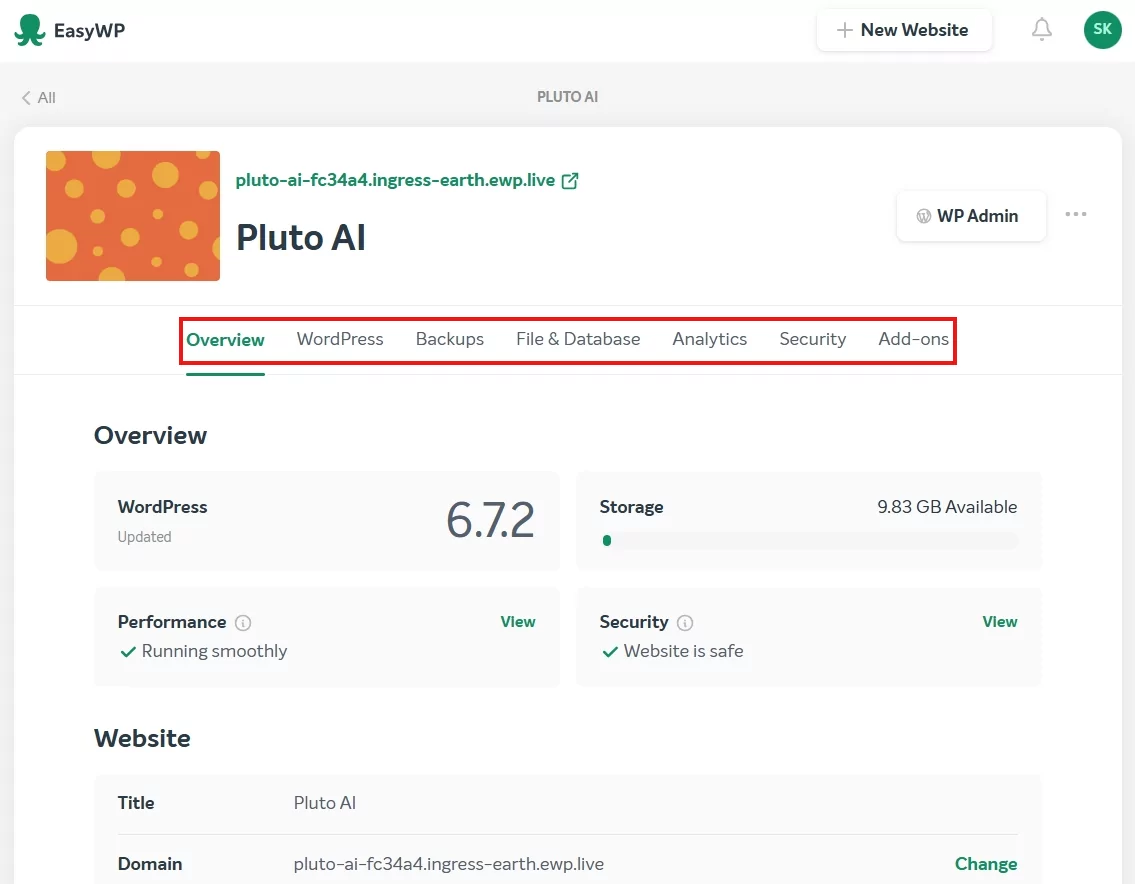
Después de unos minutos explorando, todo tuvo sentido, aunque requirió algunos clics para comprender completamente cada sección. Calificaría la facilidad de uso como Media.
Luego, me pasé al panel de HostGator.
Justo después del pago, HostGator me dirigió a su Customer Portal. En la parte izquierda, hice clic en “Hosting” y vi todos mis planes. Aunque tenía solo uno, ofrecía una visión clara:
- El nombre del plan
- Dominio
- Fecha de renovación
- Estado
- Dos botones de acción: “Manage” y “cPanel Email”
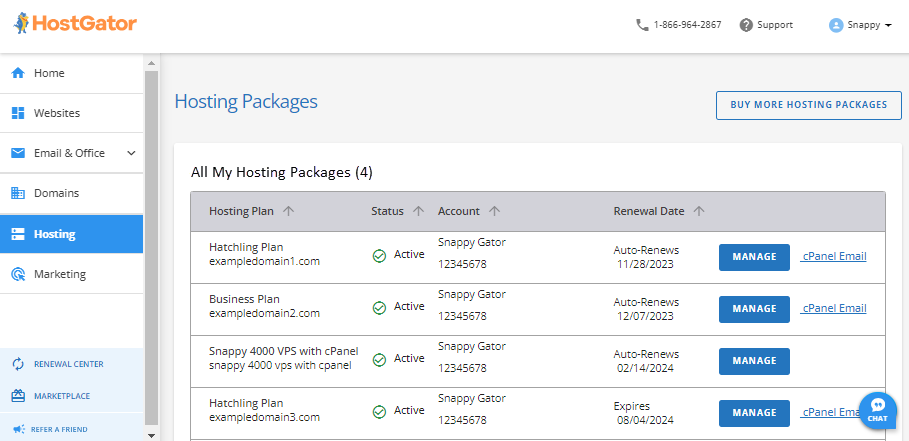
Al hacer clic en “Manage”, ingresé al Panel del Paquete, y aquí es donde HostGator realmente me impresionó.
Me ofreció todo lo que necesitaba de un vistazo:
- Información del servidor (IP, nameservers)
- Botones rápidos para añadir un nuevo sitio, acceder a cPanel o lanzar WordPress
- Detalles sobre el uso de recursos (disco, CPU, ancho de banda)
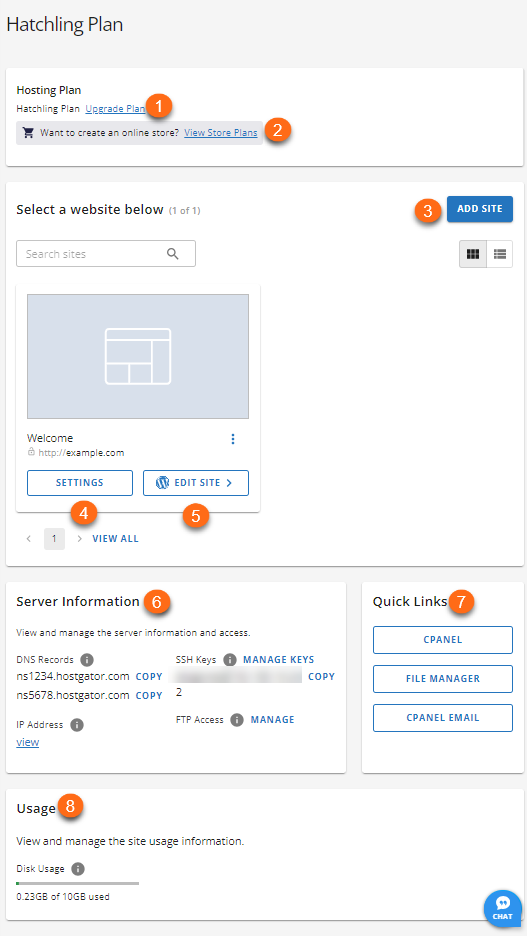
Todo estaba claramente etiquetado. Incluso para un principiante total, la interfaz te guía y no necesitas un tutorial. Comparado con Namecheap, sentí que necesitaba menos clics para hacer las tareas.
Creación de un Nuevo Sitio WordPress
Esta es una de las primeras tareas que la gente quiere hacer después de obtener hosting, así que quise ver qué tan rápido y fácil era el proceso para principiantes.
Empezando con Namecheap, tenía dos opciones:
- Utilizar cPanel y Softaculous
- O usar el panel de EasyWP
Probé ambas. Con cPanel, hice lo siguiente:
- Ingresé a través de “Go to cPanel”;
- Abrí el instalador de aplicaciones Softaculous;
- Hice clic en WordPress → Install;
- Llené el formulario con mi dominio, nombre de usuario/contraseña de administrador y nombre del sitio;
- Hice clic en Install.
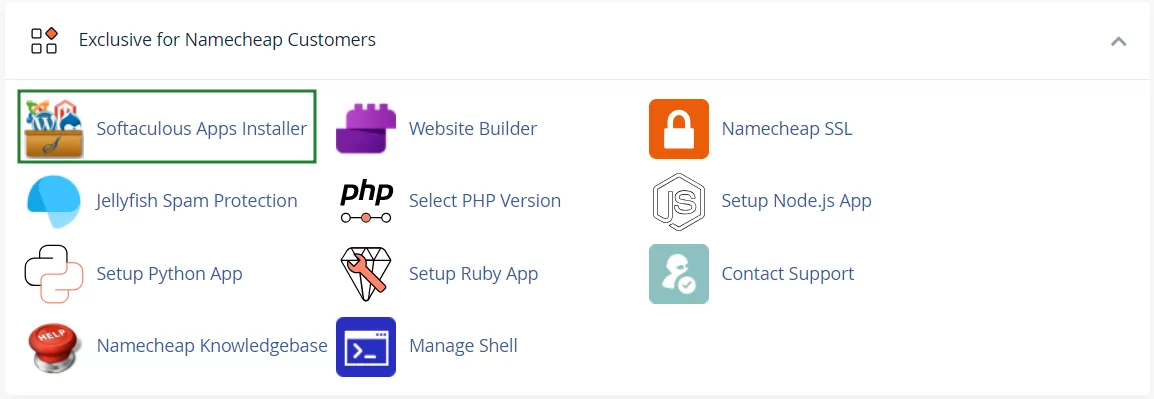
Funcionó bien, pero requirió más pasos y se sintió más técnico.
Luego probé el método EasyWP. Esto fue mucho más sencillo:
- Hice clic en “New Website” dentro del panel de EasyWP.
- Nombré mi sitio.
- Ingresé mi dominio.
- Hice clic en “Create Website”.
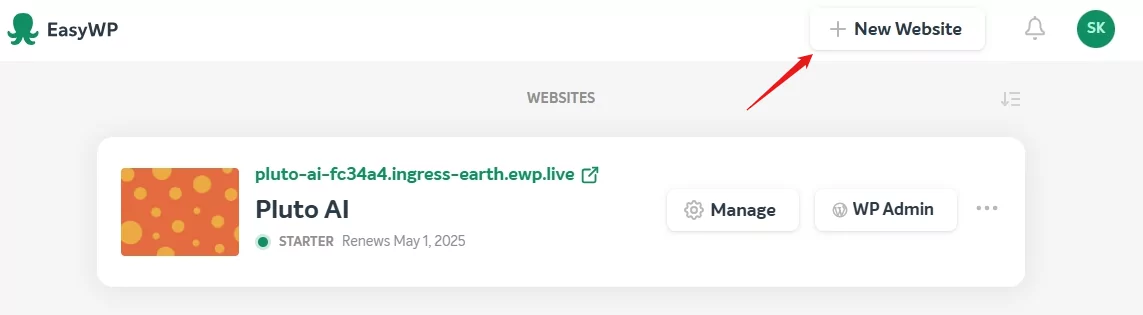
Listo. WordPress se instaló en menos de 2 minutos. Este método es definitivamente el mejor para principiantes.
Ahora hablemos de HostGator.
Justo después de la compra, HostGator facilitó muchísimo el inicio con WordPress. Fui redirigido al Customer Portal Dashboard, donde seguí estos pasos:
- Hice clic en la pestaña “Websites” en el menú lateral.
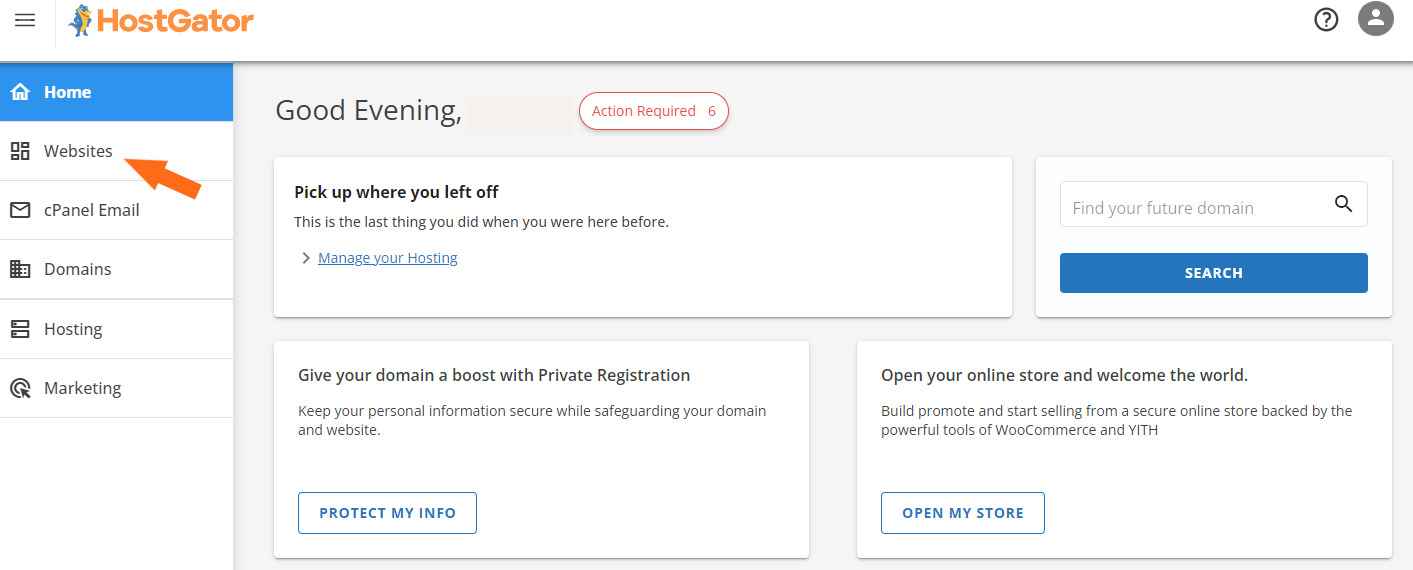
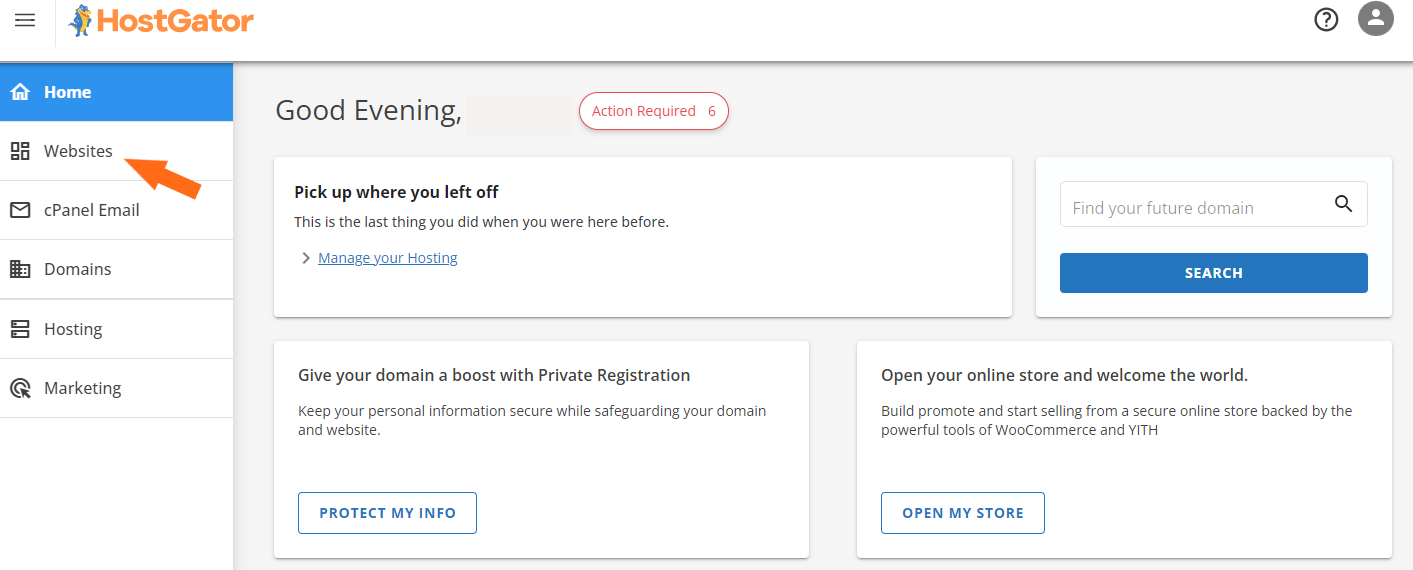
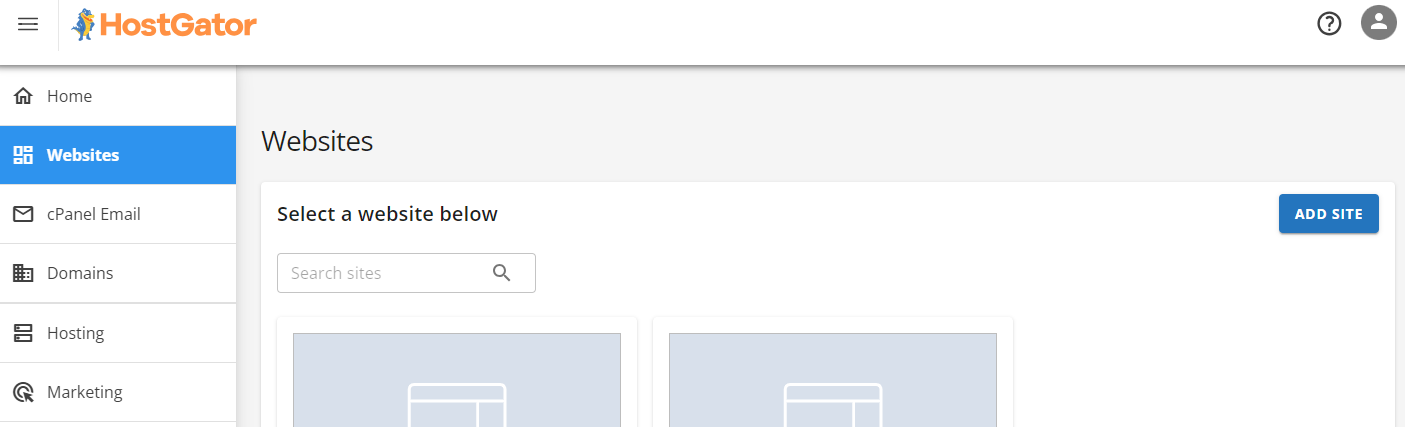
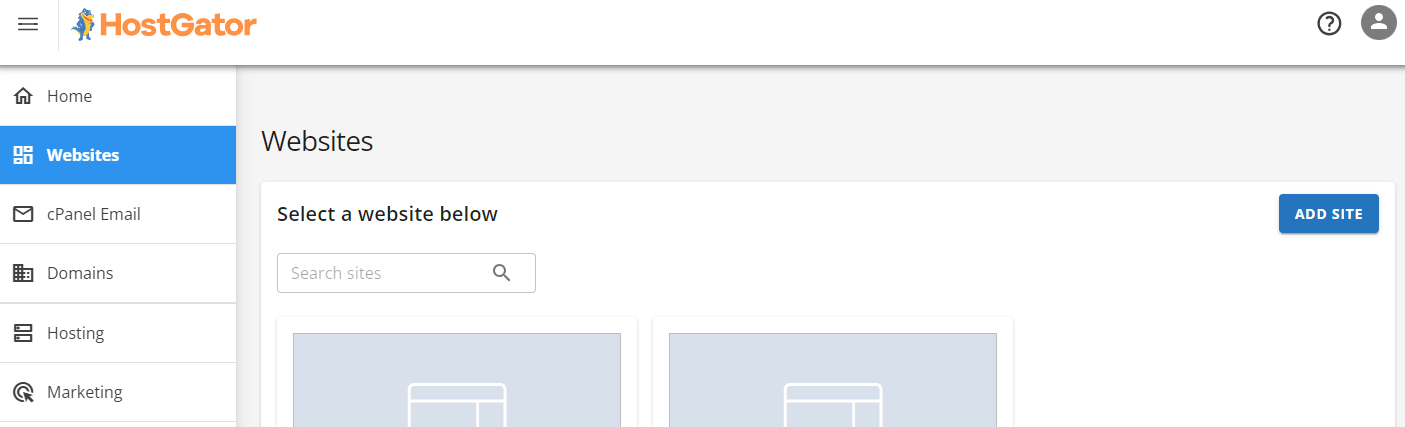
- En esa página, hice clic en “Add Site”, lo que me llevó a la pestaña de Hosting.
- Seleccioné el paquete en el que quería instalar WordPress, luego hice clic en “Manage.”
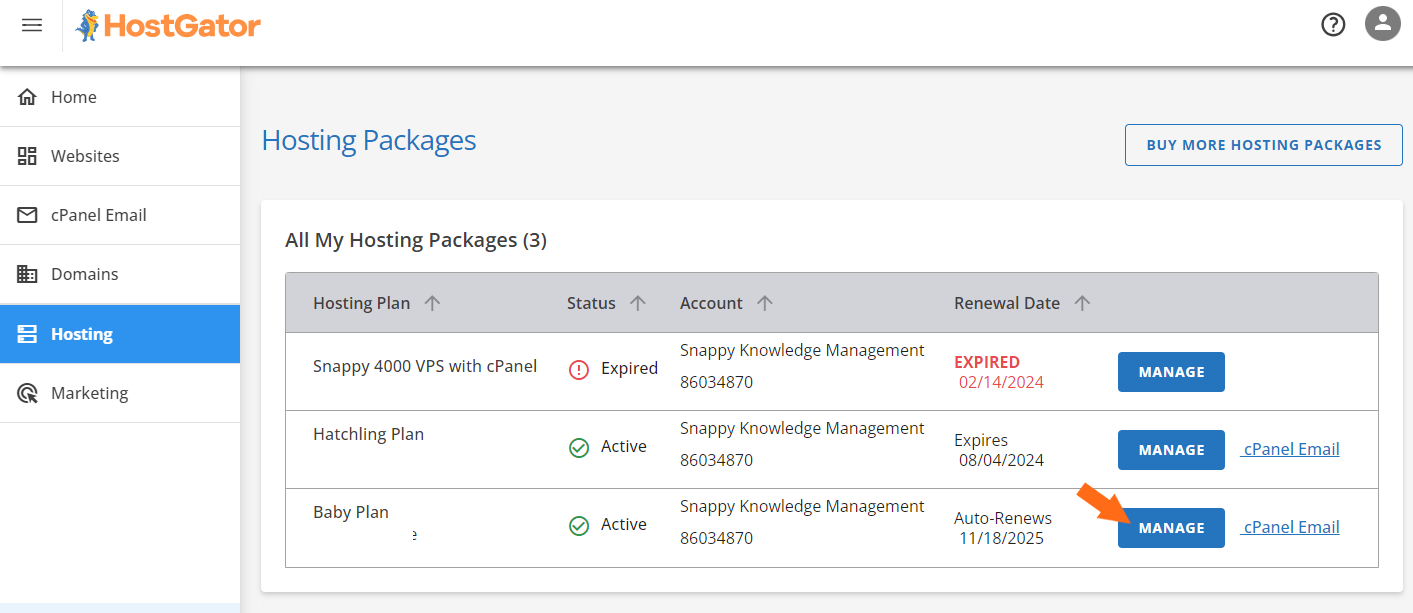
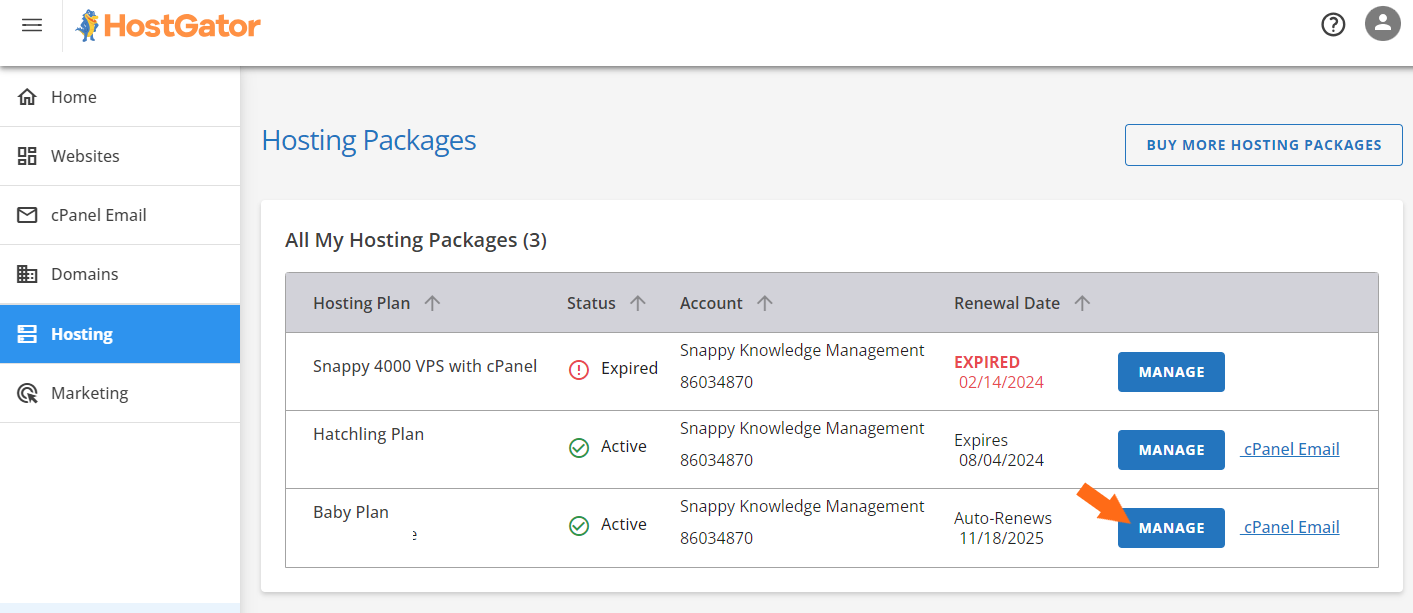
- Una vez dentro del panel de hosting, hice clic nuevamente en “Add Site”.
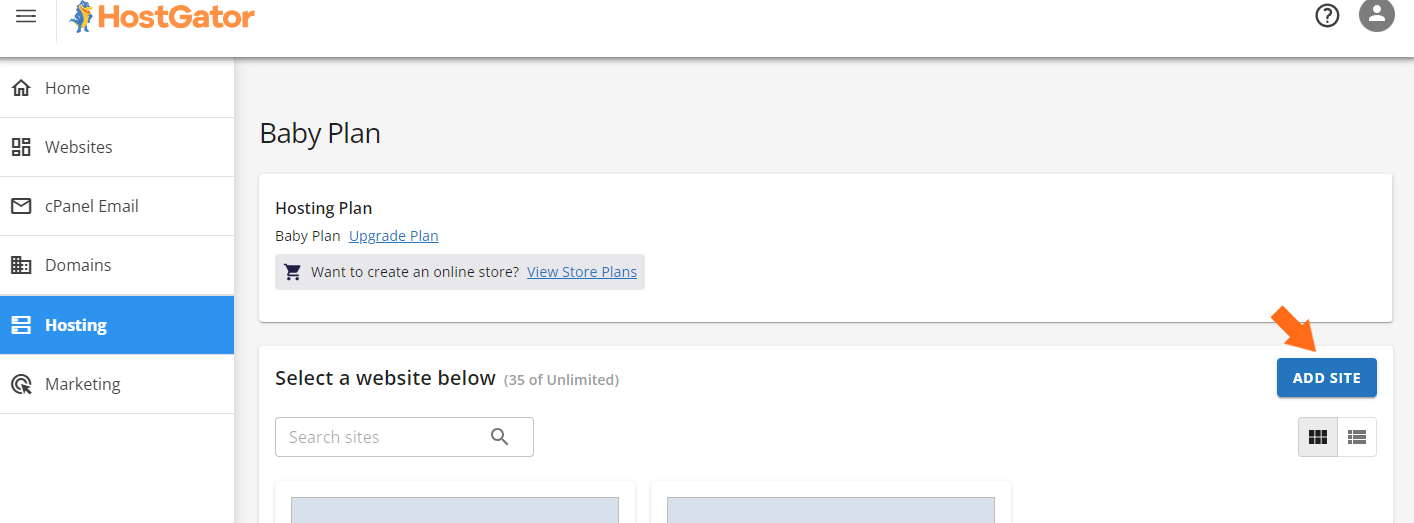
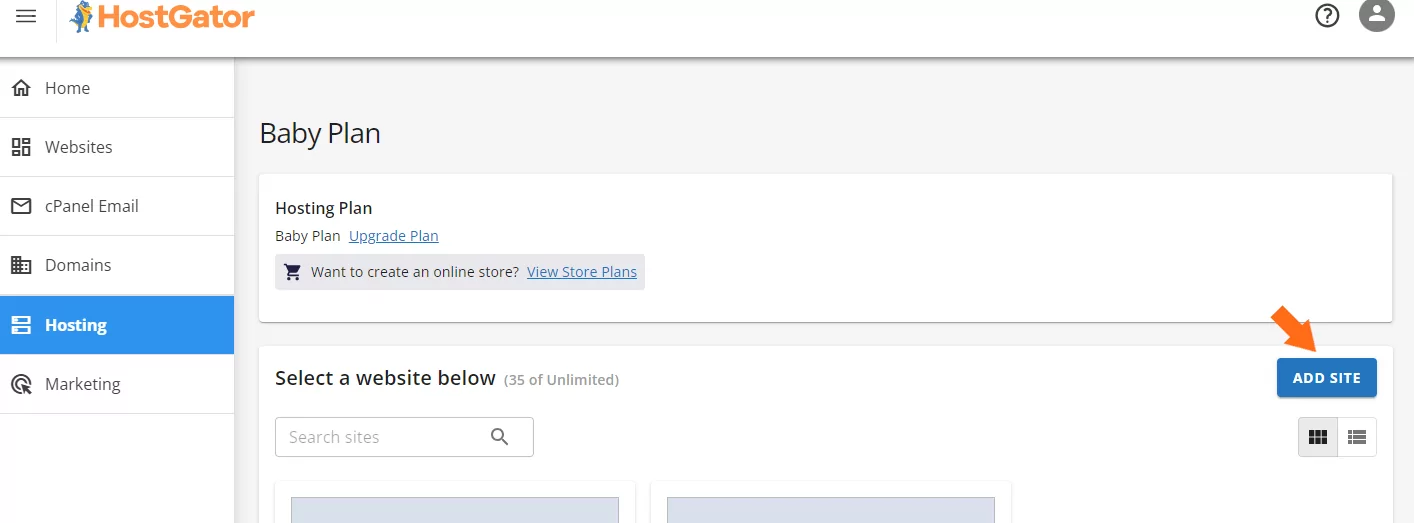
- En la siguiente pantalla, elegí “Install WordPress” y presioné Continue.
HostGator me pidió nombrar mi sitio (o saltar ese paso), y luego mostró tres opciones de dominio:
- Ingresar un nombre de dominio
- Usar un dominio temporal
- Omitir la configuración del dominio por ahora
Seleccioné mi dominio, confirmé los detalles y WordPress comenzó a instalarse. En menos de un minuto, mi nuevo sitio estaba listo.
Para ver el panel de WordPress, tenía dos opciones:
- Opción 1: Volver al Customer Portal, navegar a Websites y hacer clic en “Edit Site.” HostGator me conectó automáticamente usando Single Sign-On (SSO), sin necesidad de contraseñas o credenciales.
- Opción 2: Esperar a que se propague el DNS e ingresar manualmente a través de tudominio.com/wp-admin utilizando las credenciales configuradas.
Elegí la ruta del Customer Portal (Opción 1). Fue fluido y amigable para principiantes. La instalación con un solo clic y el inicio de sesión automático hicieron el proceso rápido y sencillo, sin fricciones ni confusiones.
Gestión del Servidor
Finalmente, quise ver qué tan sencilla era la gestión del servidor, especialmente para usuarios que no son altamente técnicos.
Con Namecheap, depende del plan. Exploré cada uno para sentir el nivel de control y facilidad que ofrecen.
Empecé con el hosting compartido, donde todo se maneja a través de cPanel. Es potente, pero puede requerir algo de práctica si eres completamente principiante.
Desde cPanel pude:
- Subir archivos mediante el Administrador de Archivos o por FTP
- Crear y administrar bases de datos con MySQL y phpMyAdmin
- Instalar aplicaciones como WordPress usando Softaculous
- Monitorear el tráfico del sitio y estadísticas de uso
- Configurar cuentas de correo, filtros de spam y redireccionamientos
- Gestionar configuraciones de seguridad, incluyendo SSL, bloqueo de IP y protección contra Hotlinking
En general, cPanel te da control total de lo que necesitas, pero no es el más amigable para principiantes, ya que tiene una curva de aprendizaje si es tu primera vez.
Luego, quise ver lo que ofrece EasyWP en términos de control, ya que es un servicio gestionado.
Aunque está diseñado para la simplicidad, me sorprendió la cantidad de cosas que aún podía gestionar:
- Acceso a archivos mediante SFTP, para subir y editar directamente los archivos de tu tema
- Acceso a la base de datos mediante phpMyAdmin, que te permitió ajustar la configuración y datos de plugins
- Una pestaña de Analíticas integrada que muestra el uso de CPU y RAM, muy útil para monitorear el rendimiento
- Interruptores para habilitar Supersonic CDN, gestionar SSL y activar el modo de mantenimiento
- Un panel minimalista y limpio que ofrece justo el control necesario sin abrumarte
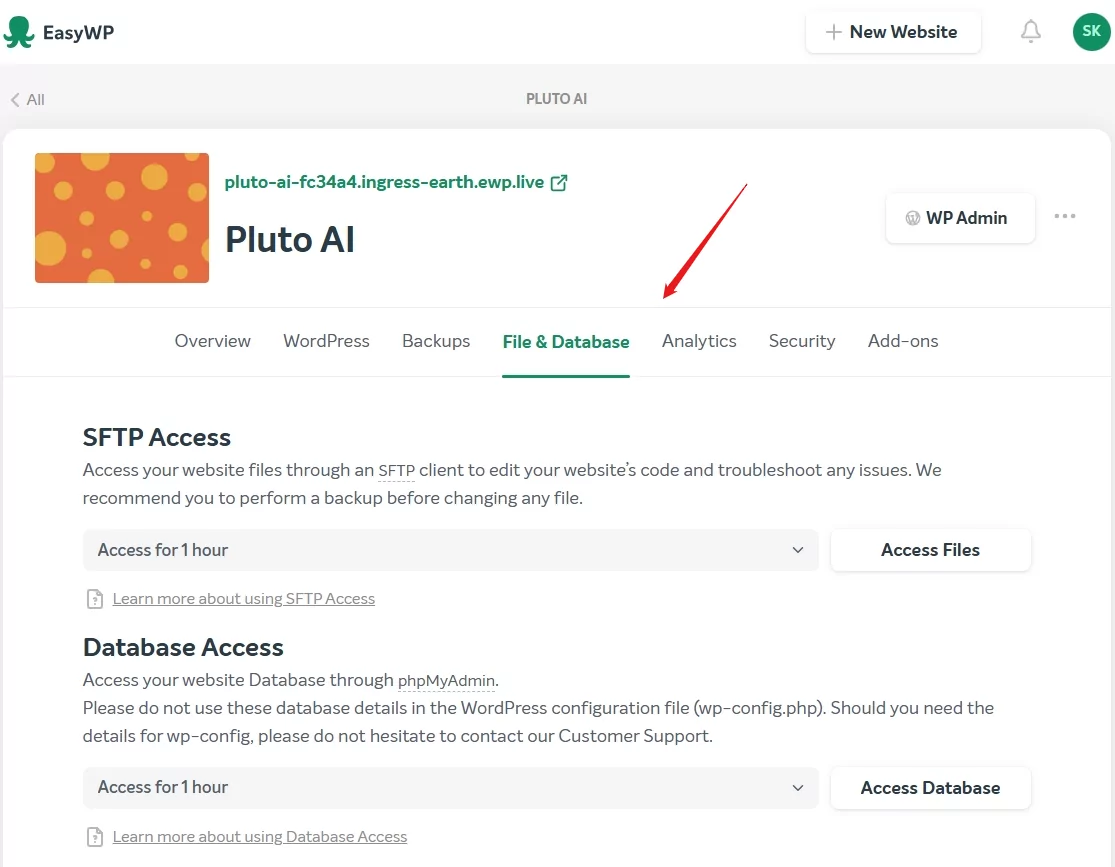
Honestamente, EasyWP logra un gran equilibrio. No tienes acceso root completo, pero para gestionar un sitio WordPress ofrece todo lo esencial sin el exceso que tiene cPanel.
Si utilizas un servidor VPS o dedicado, Namecheap te brinda aún más flexibilidad, aunque también mayor responsabilidad.
Puedes elegir entre tres niveles de gestión del servidor:
- Responsabilidad del Usuario – Lo haces todo tú mismo. Acceso root completo, control total, sin asistencia de Namecheap. Ideal si dominas la administración de servidores Linux.
- Gestión Básica – Namecheap ayuda con la configuración básica y problemas de hardware, pero tú manejas la mayor parte del aspecto técnico.
- Gestión Completa – Ellos se encargan de todo: monitoreo, parches, solución de problemas, copias de seguridad, y más.
Puedes elegir entre cPanel (con un costo adicional) y Webuzo, un panel ligero y amigable para principiantes. Probé brevemente Webuzo, el cual facilita configurar usuarios, dominios, correo y aplicaciones. Es más fácil que usar la línea de comandos, pero aún algo avanzado para la mayoría de usuarios casuales.
En HostGator, todo se sintió centralizado. Después de iniciar sesión en el Customer Portal, hice clic en Manage bajo mi plan de hosting.
Allí, pude:
- Ver mi dirección IP y el estado del servidor
- Acceder a cPanel con un solo clic
- Ver el uso de RAM, disco y ancho de banda
- Agregar dominios o subdominios
- Habilitar o deshabilitar servicios
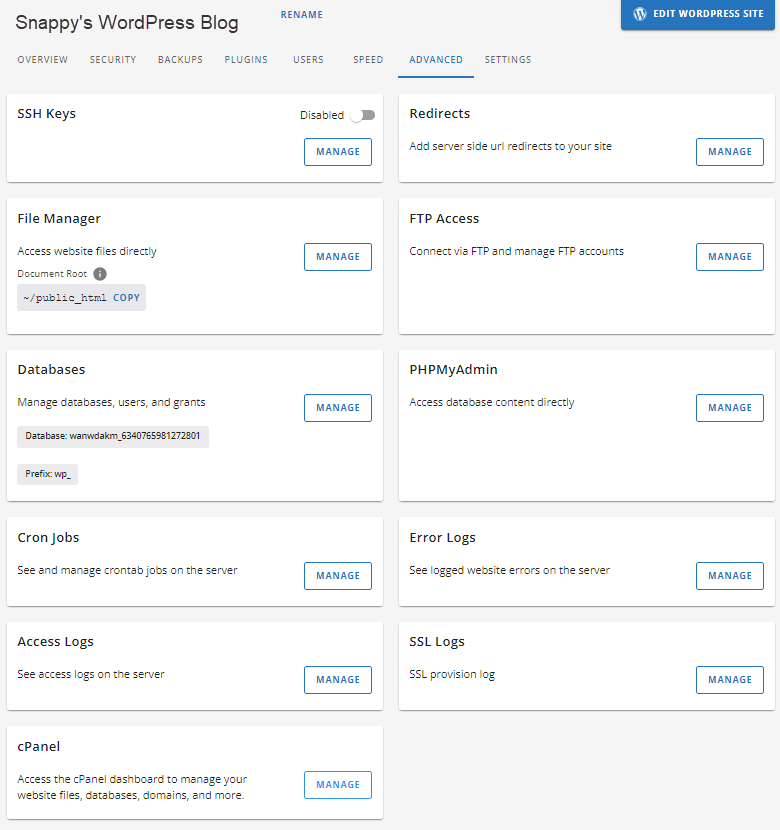
Para los planes VPS y Dedicados, la pestaña Resources muestra gráficos de uso y sugerencias de actualización. Todo está claramente etiquetado y fácil de seguir. El Customer Portal se encarga de aproximadamente el 90% de lo que necesitas, y cPanel es necesario solo para tareas avanzadas.
Es la experiencia ideal para un principiante o usuario con poco tiempo: sin conjeturas, solo acceso sencillo.
6. Comparación en Privacidad y Seguridad: ¿Qué Plataforma es Más Segura?
HostGator ofrece un control más directo y flexibilidad para usuarios avanzados.
Privacidad y Seguridad en Namecheap
Desde el principio, Namecheap dejó claro que la privacidad y seguridad son esenciales, sin cobrar extras por lo básico.
Obtienes certificados PositiveSSL gratuitos, instalados automáticamente. Estos van más allá del HTTPS estándar, proporcionados por Sectigo, una autorida de certificados de confianza, para generar confianza en los visitantes.
Detrás de escena, Namecheap añade ModSecurity WAF y protección contra DDoS mediante su Supersonic CDN, el cual distribuye el tráfico y bloquea actores maliciosos. No tuve que configurar nada; todo fue automático.
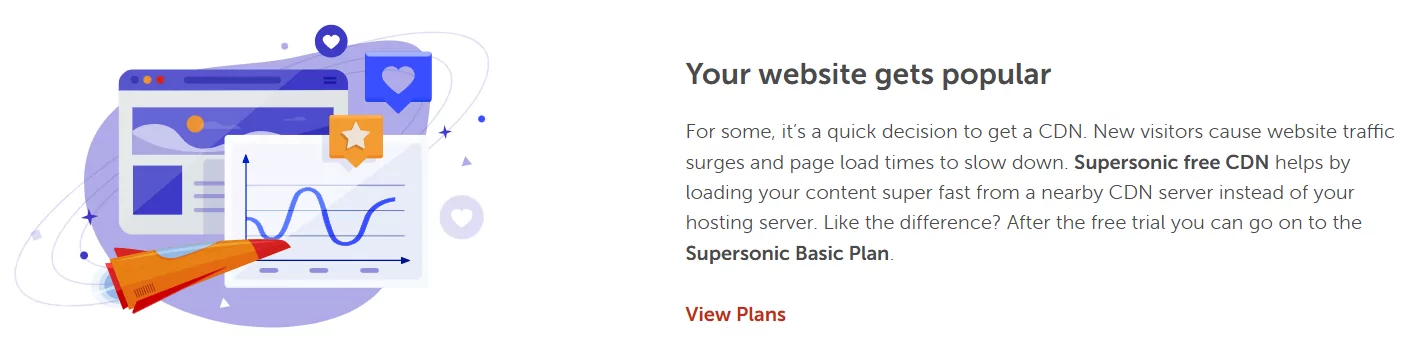
Las copias de seguridad no están incluidas en el plan Stellar básico, pero al actualizar a Stellar Plus, se activaron las copias de seguridad diarias de forma automática.
También obtienes filtrado de spam y virus en el correo, además de privacidad WHOIS gratuita para ocultar tu información personal.
Exploré el panel de seguridad de EasyWP, donde puedes activar:
- HackGuardian (que bloquea tu sitio dejándolo en modo de solo lectura)
- MalwareGuardian (realiza escaneos cada 2 horas y reporta amenazas)
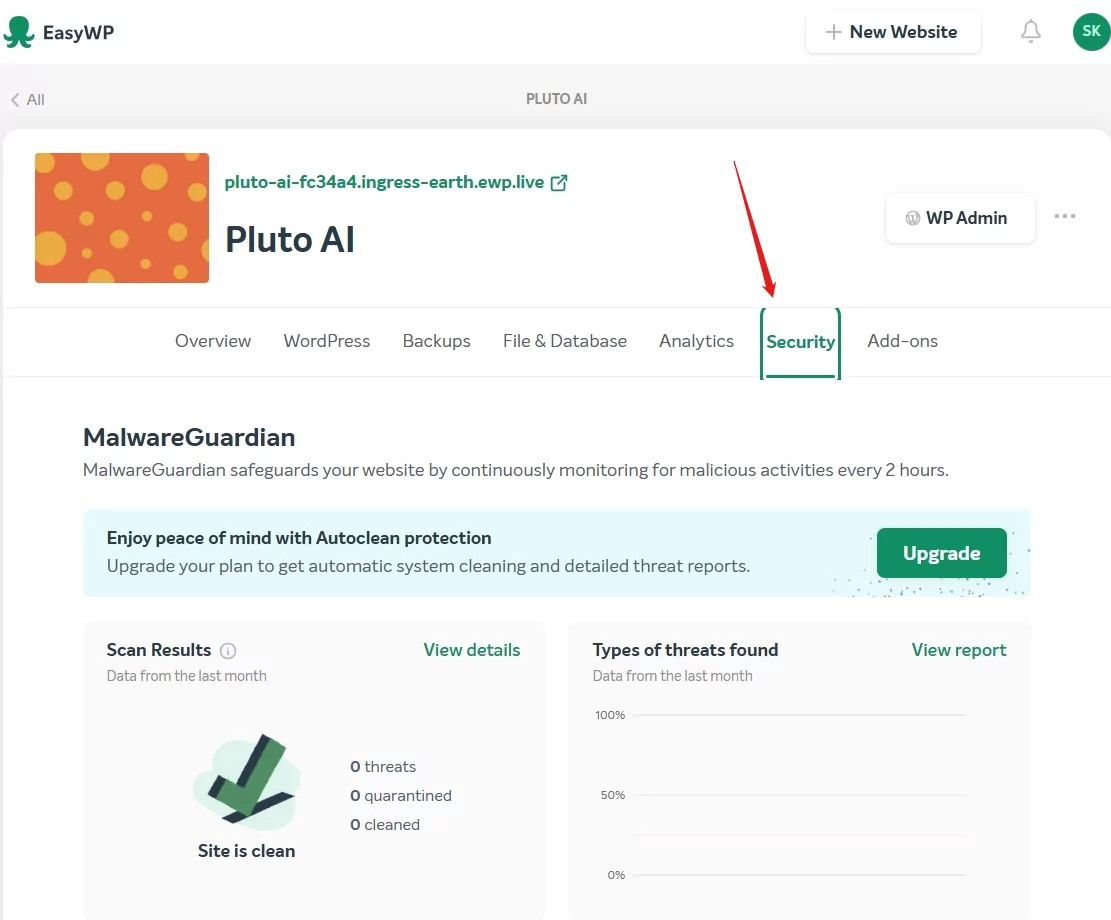
No se trata solo de activar casillas. Puedes ver registros, ejecutar escaneos y ajustar los niveles de protección. Para VPS o servidores dedicados, Namecheap ofrece acceso root completo, SSH y la opción de Webuzo o cPanel, con niveles de gestión flexibles (hazlo tú mismo, básico o completo).
A nivel de cuenta, obtienes autenticación de dos factores, alertas de inicio de sesión y control detallado sobre la recuperación de contraseñas, algo poco común en un host económico.
Privacidad y Seguridad en HostGator
HostGator ofrece una seguridad básica sólida, pero la mayoría de las protecciones avanzadas son manuales o tienen costo adicional.
Al igual que Namecheap, incluyen SSL gratuito, CDN de Cloudflare y protección básica contra DDoS. Su firewall y ModSecurity bloquean amenazas comunes, pero los escaneos de malware, las copias de seguridad y mayor privacidad solo están disponibles como complementos de pago, como SiteLock, CodeGuard y privacidad de dominio.
Lo que HostGator hace bien es orientarte para asegurar tu cuenta. Verifican contraseñas débiles, ofrecen acceso SSH, privacidad en directorios y tutoriales en video. Sin embargo, eres responsable de actualizar las aplicaciones, gestionar permisos y limpiar el sitio si es necesario.
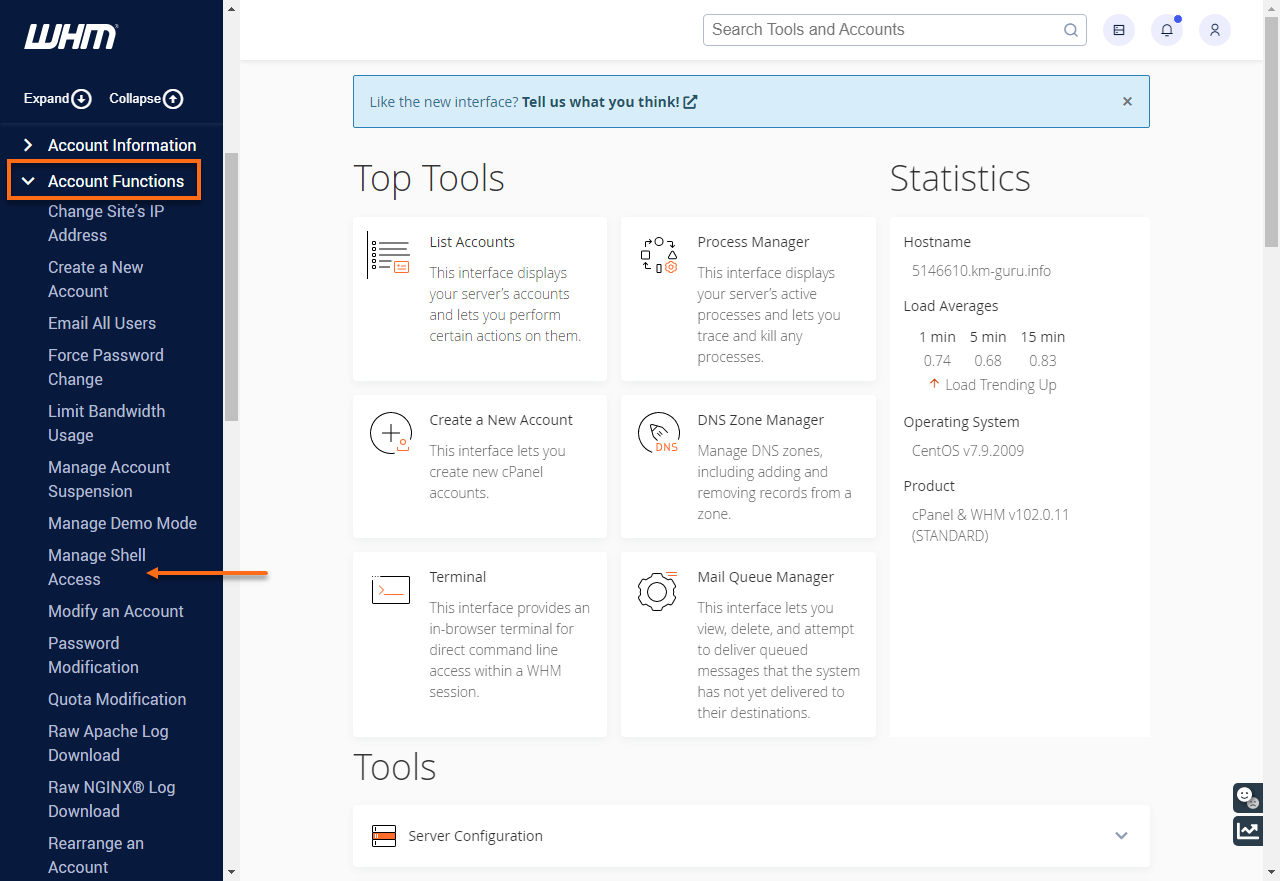
Desde el Customer Portal, pude activar SSL y DNSSEC y gestionar SiteLock, pero la instalación, configuración de escaneos y monitorización de malware dependían enteramente de mí.
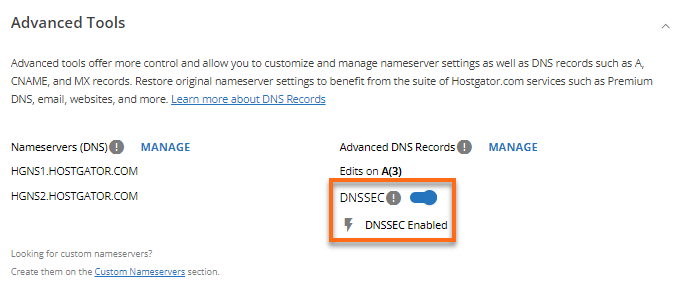
Si tienes experiencia, apreciarás el grado de control. Pero si buscas una configuración de “configúralo y olvídalo”, requiere más esfuerzo que en Namecheap.
7. Comparación de Ubicaciones de Servidores
Namecheap tiene mayor flexibilidad para ubicar servidores en diversas regiones.
La ubicación del servidor es importante porque afecta directamente la velocidad de carga del sitio para visitantes de diferentes partes del mundo.
Ubicaciones de Servidores en Namecheap
Namecheap te permite elegir la ubicación del servidor, lo cual encontré muy útil. Seleccionar un centro de datos cercano puede reducir la latencia y acelerar el sitio si conoces la ubicación de tu audiencia.
Esto fue lo que descubrí:
- EE.UU. – Phoenix, Arizona (centro de datos PhoenixNAP): centro principal para hosting compartido, VPS, email y dedicado
- Europa – Ámsterdam: solo para hosting compartido
- Reino Unido – Farnborough (centro de datos Datum): solo para hosting compartido
- Asia – Singapur: solo para hosting compartido, ideal para sitios en APAC
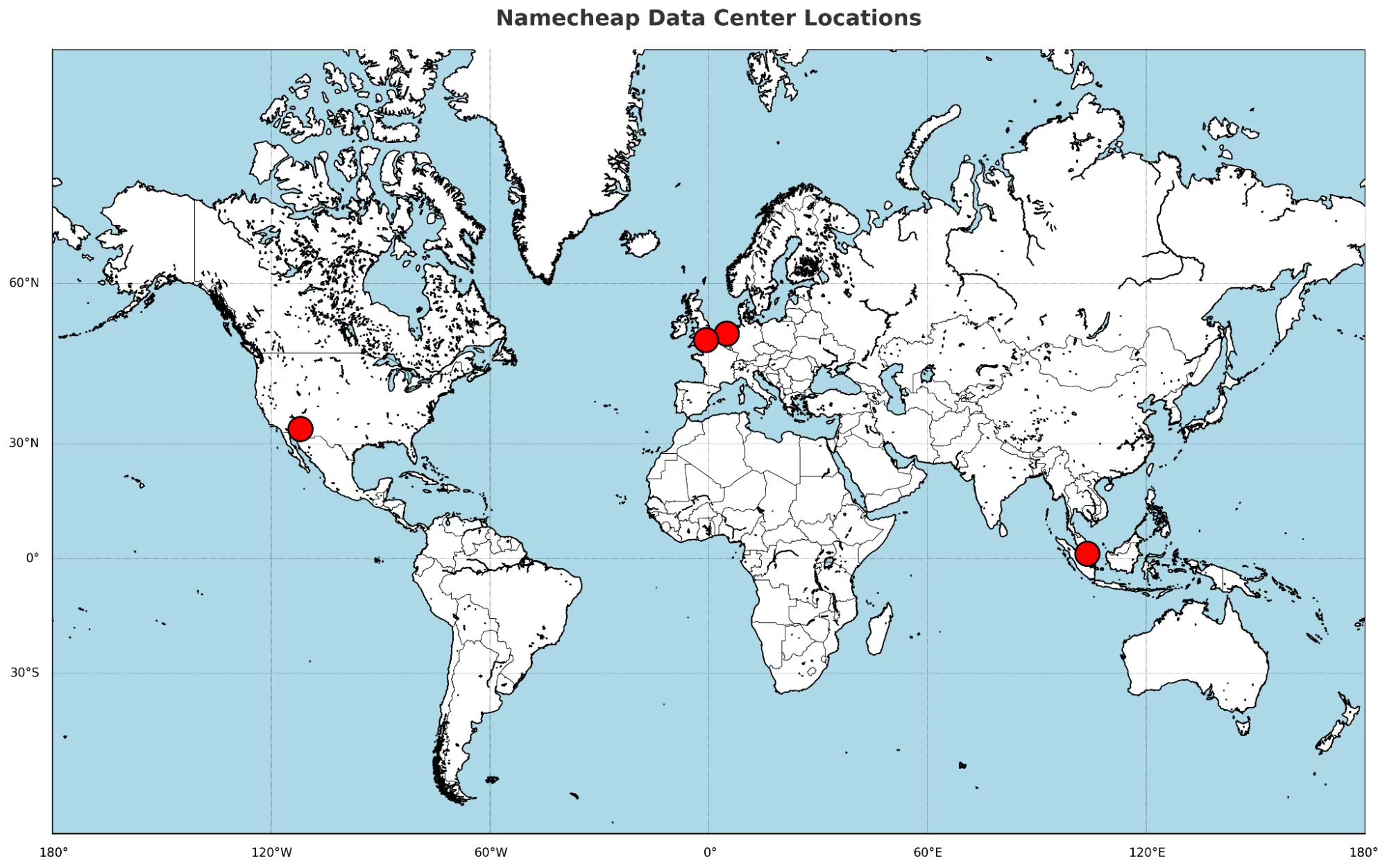
Además, si en algún momento quisiera cambiar de centro de datos tras la compra, solo necesitaba contactar al equipo de facturación de Namecheap mediante chat en vivo. Ese tipo de flexibilidad no es común en hosts económicos.
Ubicaciones de Servidores en HostGator
HostGator no permite elegir la ubicación del servidor. La mayoría de los servidores se encuentran en Provo, Utah, y Atlanta, Georgia, con algunos otros en ubicaciones no reveladas dentro de EE.UU.
Ofrecen Cloudflare para almacenar en caché contenido a nivel global, pero el servidor principal del sitio permanece en EE.UU., sin opción para seleccionar ni conocer su ubicación exacta.
No hay opción de elegir centros de datos ni acceso directo, y su configuración no es muy transparente. Ni siquiera pude encontrar la ubicación de mi servidor en el panel.
Namecheap vs HostGator: Conclusión Final
Después de probar ambas plataformas paso a paso, HostGator se lleva la victoria. Puede costar un poco más, pero lo compensa con una incorporación más fluida, una configuración de sitio más sencilla y un soporte al cliente superior.
Además, incluye más funciones esenciales desde el principio, lo cual marca una gran diferencia si estás lanzando tu primer o segundo sitio web.
| Categoría | Ganador | Por qué |
|---|---|---|
| Precios y Planes | Namecheap | Ofrece precios de entrada mucho más bajos y mejores descuentos para principiantes |
| Soporte | HostGator | Chat en vivo más rápido, agentes más receptivos y soporte telefónico incluido |
| Funciones de Hosting | HostGator | Más herramientas incorporadas como copias de seguridad, escaneo de malware y límites más altos |
| Rendimiento del Sitio | Namecheap | Ofrece tiempos de carga más rápidos y una interacción en el frontend más fluida |
| Facilidad de Uso | HostGator | Panel sin complicaciones, instalación de WordPress sencilla y mejor gestión del servidor |
| Privacidad y Seguridad | HostGator | Ofrece más control y opciones, especialmente para usuarios avanzados |
| Ubicaciones de Servidores | Namecheap | Te permite elegir entre múltiples regiones e incluso cambiar posteriormente |

