




- Política de reembolso de 30 días
- Dominio gratuito, SSL gratuito, CDN gratuito
- Soporte técnico disponible 24/7/365 por teléfono, chat, base de conocimiento y blog

- Prueba gratuita de 14 días disponible
- Hosting ilimitado gratuito, seguridad de primer nivel, recursos fiables y soporte personalizado 24/7
- Plantillas de sitios web flexibles y personalizables para todo propósito, sitios de membresía, campañas de correo electrónico, presencia social y más
Bluehost vs Squarespace: Resumen rápido
Al comparar ambos, Bluehost destacó como la opción más sólida en general. Ofreció tiempos de carga más rápidos, me dio más espacio para personalizar y ofreció mejor valor en los distintos planes.
Squarespace, por su parte, domina la experiencia de diseño y hace que crear un sitio se sienta sin esfuerzo, pero es menos flexible y resulta más caro a largo plazo.
Si te centras en el rendimiento, la escalabilidad y el control, Bluehost es la mejor apuesta a largo plazo.
1. Comparación de precios y planes
El precio de entrada más bajo de Bluehost le da la ventaja.
En cuanto a precios, Bluehost claramente está por debajo de Squarespace. Bluehost es un proveedor de hosting, así que principalmente pagas por espacio en el servidor y herramientas de WordPress, lo que hace que los planes de nivel básico sean mucho más baratos.
Encontré planes que comienzan por debajo de $3 al mes, mientras que Squarespace parte de $16 al mes ya que reúne hosting, plantillas y su constructor de sitios web.
Squarespace se siente más predecible porque todo está incluido, pero pagarás más por adelantado. Bluehost, por otro lado, puede ser más barato si te sientes cómodo gestionando WordPress y tus propios complementos.
Si quieres simplicidad, Squarespace está bien, pero para quienes cuidan el presupuesto, Bluehost gana aquí.
2. Comparación de soporte al cliente: ¿Quién te respalda?
Bluehost ofrece un soporte más rápido y accesible que Squarespace.
Decidí probar personalmente el soporte de Bluehost y Squarespace, usando chat en vivo y correo electrónico cuando fue posible, para ver no solo los canales que dicen ofrecer, sino qué tan buenos son realmente en la práctica.
Soporte al cliente de Bluehost
Comencé mi prueba con Bluehost haciendo clic en el botón de chat en vivo en la esquina inferior derecha de su sitio web. Inmediatamente, me pidieron que eligiera entre opciones como Comprar nuevos servicios, Ayuda para renovar servicios o Soporte para productos existentes. Seleccioné Comprar nuevos servicios.
Luego se me preguntó si estaba creando un sitio para mí o como agencia. Elegí para mí. Después seleccioné Alojamiento compartido de la lista de productos. Por último, ingresé mi nombre y me dijeron que me conectarían en breve.
En un minuto, me conectaron con un agente en vivo llamado Louie. Escribí mi pregunta:
Hola, estoy planeando migrar un sitio de WordPress existente con WooCommerce. ¿Podrías explicarme los pasos exactos que necesitaría seguir en vuestra plataforma, incluyendo cómo evitar interrupciones y si ofrecen alguna herramienta gratuita de migración o asistencia?
Louie respondió de inmediato. Explicó que Bluehost ofrece dos opciones: una herramienta gratuita de migración de WordPress de tipo hazlo tú mismo y un servicio profesional de migración de pago.
Cuando pedí más detalles sobre la opción gratuita, me envió de inmediato el enlace a la base de conocimientos oficial: https://bluehost.com/help/article/free-wordpress-migration.
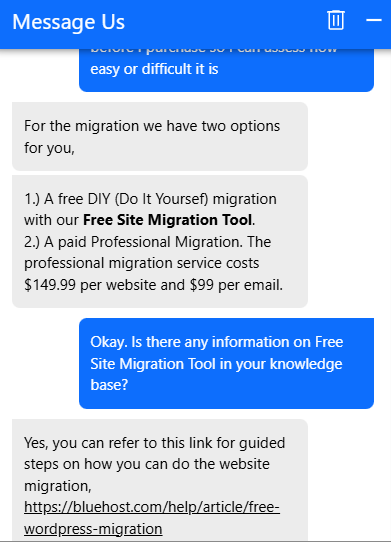
Las respuestas fueron directas, los recursos útiles y el tono amigable. En general, la rapidez y claridad del soporte de Bluehost me impresionaron.
Soporte al cliente de Squarespace
El proceso de Squarespace fue más largo. Desde mi panel, hice clic en Help y abrí la opción de chat en vivo. Primero me saludó un asistente bot, pidiéndome mi correo electrónico, nombre, sitio web y una descripción del problema.
Después de completar todo eso, finalmente me preguntaron si quería iniciar un chat en vivo con un agente. Hice clic en sí y apareció otra ventana con el mensaje:
Esperando a un agente… Esto puede tardar unos minutos. Envía un correo en su lugar o Cancela el chat.

Decidí esperar. Al final tardó casi 40 minutos antes de que una agente humana (Zoe K.) se conectara. Me saludó cordialmente y revisó mi pregunta, que trataba sobre las funciones de IA de Squarespace y si podían generar metadatos SEO como descripciones meta y schema markup.
Zoe confirmó que la IA de Squarespace puede generar descripciones SEO y texto alternativo, pero solo en la versión 7.1. También me envió un enlace a la documentación oficial. Una vez conectada, sus respuestas fueron claras, amables y útiles, pero la larga espera me dejó frustrado.
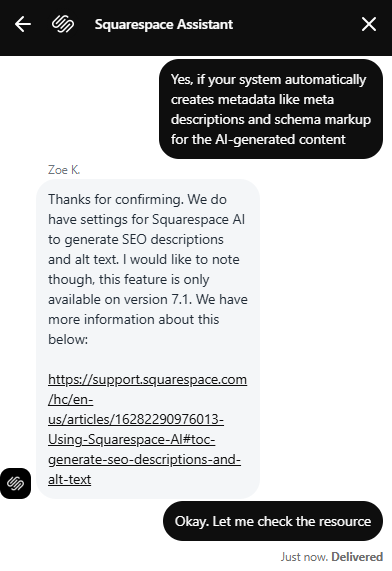
Squarespace también carece de soporte telefónico, lo cual puede ser un factor decisivo si prefieres hablar con alguien directamente. Su soporte 24/7 se limita al correo electrónico, que no siempre es rápido si estás en medio de un problema crítico en el sitio.
3. Comparación de características de hosting
Bluehost incluye más características de hosting para mayor flexibilidad.
Características de Bluehost
Cuando probé Bluehost, me sorprendió cuánto ofrece por el precio. Podía alojar varios sitios con una sola cuenta, y el almacenamiento NVMe hacía que todo cargara súper rápido.
La herramienta de migración gratuita funcionó de maravilla. Migré un sitio pequeño de WordPress sin problemas. Las copias de seguridad semanales eran tranquilizadoras y contar con un sitio de prueba facilitaba probar cambios de diseño.
El panel de control era fácil de usar y su dashboard personalizado hacía todo aún más sencillo para principiantes. También me gustó el CDN gratuito, que realmente ayudaba a acelerar las cosas para visitantes de diferentes países.
Características de Squarespace
Squarespace se siente muy diferente porque todo viene integrado. No tuve que preocuparme por el hosting, las copias de seguridad o el SSL. Simplemente estaban allí. El constructor de arrastrar y soltar es elegante e intuitivo, y las plantillas lucen profesionales desde el primer momento.
Es un verdadero ahorro de tiempo si quieres tener un sitio en línea rápidamente. Las herramientas de marketing integradas, la analítica y las opciones de comercio electrónico son sólidas, aunque encontré la configuración de correo electrónico limitada ya que debes pagar extra por Google Workspace.
La mayor desventaja es que no puedes modificar la configuración del servidor ni usar funciones avanzadas como staging o SSH, así que cambias control por sencillez.
4. Comparación de rendimiento del sitio web: velocidad y confiabilidad
Bluehost es más rápido y confiable.
El rendimiento del sitio importa porque cada segundo cuenta. Un sitio lento no solo frustra a tus visitantes, sino que también afecta el posicionamiento en SEO y las tasas de conversión.
Para ver qué tan bien rinde cada proveedor, realicé una prueba en GTmetrix en dos sitios reales: uno alojado en Bluehost y otro en Squarespace.
Al hacer esto, pude medir métricas de velocidad reales como tiempo de carga de página, Largest Contentful Paint (LCP) y Time to First Byte (TTFB). Estos números me indican no solo qué tan rápido carga un sitio, sino qué tan fluida y receptiva se siente la experiencia de navegación para los visitantes.
Resultados de rendimiento de Bluehost
Cuando probé Bluehost, el sitio cargó en menos de 1 segundo, lo cual es fenomenal por cualquier estándar. La visualización de velocidad mostró el contenido apareciendo casi al instante, sin cambios de diseño notables.
Con un TTFB de 138 ms y un LCP por debajo de 600 ms, Bluehost se sitúa claramente en la élite del rendimiento. En la práctica, eso significa que los visitantes ven tu sitio al instante, y Google lo valora mucho en términos de Core Web Vitals.

Resultados de rendimiento de Squarespace
Squarespace aguantó bastante bien, pero fue definitivamente más lento. Mi sitio tardó alrededor de 6 segundos en cargarse por completo, en comparación con menos de 1 segundo en Bluehost.
Su TTFB fue en realidad un poco mejor, con 117 ms, pero la verdadera ralentización vino de cargar imágenes y scripts. El LCP alcanzó 1,2 s y el onload llegó a 1,4 s.
Esos números no están mal, pero junto a Bluehost se sentía un poco lento.

Qué significan estos resultados
Con estas pruebas, queda bastante claro que Bluehost ofrece una experiencia más rápida y fluida en general. Las páginas cargan casi al instante y la configuración está bien optimizada desde el principio. Squarespace aún rinde bien, pero su constructor más pesado ralentiza un poco las cosas. Si te importa el SEO, retener a los visitantes y aumentar las conversiones, Bluehost definitivamente tiene la ventaja.
5. Comparación de facilidad de uso: ¿Qué plataforma es más fácil de usar?
Squarespace gana en facilidad de uso con su constructor simplificado.
Cuando comparo la facilidad de uso, quiero experimentar el recorrido real que haría un usuario nuevo. Eso significó ir desde registrar una cuenta, iniciar sesión en los paneles, crear un sitio web y ver cómo se manejan las copias de seguridad y la gestión del servidor.
A continuación, exactamente cómo probé ambos proveedores.
Registro y creación de una nueva cuenta
Para ver lo fácil que es registrarse, comencé con Bluehost.
Bluehost
Desde su página principal, pasé el cursor sobre el menú “Alojamiento” y hice clic en “Alojamiento web”.

De inmediato, vi varios planes de alojamiento compartido y elegí el Business plan. Era el equilibrio perfecto entre precio, almacenamiento y características. Además, estaba marcado como “recomendado”, lo cual ayudó a convencerme.
Una vez hice clic en “Seleccionar plan” en la página siguiente, Bluehost me pidió crear un dominio nuevo (gratis el primer año) o usar uno que ya poseyera.

Me gustó esa flexibilidad ya que a veces pruebo hosting con un dominio temporal y otras veces conecto uno que ya poseo.
En esta ocasión, tomé un dominio gratuito, escribí el nombre y Bluehost confirmó al instante que estaba disponible. También había una opción de “Elegir dominio más tarde”, útil si aún te estás decidiendo.
Después, llegué directamente al carrito, donde el total era de $251.64 en lugar de $503.64, gracias al descuento por elegir un plan de 3 años.

Debajo de esto, Bluehost listó algunos complementos opcionales que podía incluir:
- Professional Email Trial (1 month free, then $2.99/mo): Una oferta adicional para hosting de correo con marca personalizada
- Yoast SEO Premium ($2.99/mo): Ayuda con la optimización para motores de búsqueda y la adición de descripciones meta
- eCommerce Essentials ($6.99/mo, billed annually): Complementos y herramientas agrupadas para membresías, suscripciones y monetización
- Premium SSL ($3.33/mo, billed annually): Un certificado SSL de nivel superior con garantía y señales de confianza adicionales

Cada uno tenía un botón “Añadir”, pero no quise incluir ninguno. Simplemente los dejé sin seleccionar.
A lo que sí presté atención fue a la selección del centro de datos. Por defecto, Bluehost me había asignado Mumbai, pero quería que mi sitio de prueba cargara más rápido para visitantes en EE. UU., así que cambié la ubicación a Arizona, EE. UU.
Al final del carrito, pude ver claramente el resumen.
Me gustó que mostraran el descuento de entrada junto con la garantía de reembolso de 30 días. Una vez que estuve satisfecho, hice clic en “Continuar al pago”.
En la página de pago, Bluehost me pidió rellenar mi información de contacto:
También había una casilla preguntando si quería recibir correos promocionales de Bluehost, que dejé sin marcar.

A continuación, tuve que crear mi contraseña de cuenta. Es la misma contraseña que se usaría para acceder luego a mi panel de Bluehost. La confirmé una vez más para evitar errores tipográficos.
En lo que respecta a la información de facturación, podía elegir entre tarjeta de crédito o PayPal. Seleccioné mi método de pago, confirmé mi dirección de facturación y continué.
El resumen del pedido apareció nuevamente en el lado derecho, recordándome el dominio, el plan y el costo final. También había un campo para código promocional, pero no tenía ninguno.
Por último, noté un recordatorio de que todos los planes se renuevan automáticamente a menos que canceles, lo cual puedes hacer en cualquier momento desde tu cuenta o contactando al soporte. Aprecié que lo dejaran claro antes de procesar el pago.
De principio a fin, encontré que el proceso de registro en Bluehost fue claro, sencillo y sin sorpresas.
Una vez que verifiqué todos los detalles, hice clic en “Enviar pago”.
En cuestión de momentos, mi pago se procesó y recibí un correo de confirmación con los datos de acceso. Mi cuenta de Bluehost estaba activa y estaba listo para seguir con la configuración de mi sitio web.
Squarespace
A continuación, pasé a Squarespace. De inmediato noté la diferencia. En lugar de pedirme elegir un plan de hosting, su página principal mostraba un gran botón “Comenzar” en el centro.

Hice clic en él y se activó el asistente de configuración. La primera pantalla me preguntó: “¿De qué trata tu sitio?” con categorías como Fotografía, Consultoría, Educación y Servicios.
Seleccioné la que coincidía con mi proyecto de prueba y hice clic en Siguiente.

La siguiente pantalla trataba sobre los objetivos del sitio web. Había una lista larga con cosas como “Vender productos”, “Construir una comunidad”, “Ofrecer citas”, “Publicar un blog” y más.
Se sintió un poco abrumador por la cantidad de opciones, pero entendí por qué. Ayuda a Squarespace a adaptar el sitio a mis necesidades. Seleccioné algunos objetivos relevantes e hice clic en Finalizar.

Luego tuve que crear mi cuenta. Podía registrarme con un correo electrónico o usar Google. Para ahorrar tiempo, elegí Google.
Una vez conectado, Squarespace me pidió ingresar un título del sitio (que podía cambiar más tarde) y luego seleccionar una personalidad de la marca.
Las opciones incluían Profesional, Juguetona, Audaz y Peculiar. Opté por Profesional porque quería algo simple y limpio.
Después, Squarespace generó inmediatamente un sitio inicial para mí, completo con una página de inicio, una página Sobre nosotros y una sección de servicios.
Interfaz de usuario: Área de cliente y panel
Tras registrarme, ingresé primero a Bluehost. El área de cliente se veía moderna y limpia, con una barra lateral a la izquierda que mostraba Inicio, Mis sitios, Dominios, Correo y oficina, Mercado, Herramientas de marketing y una pestaña Avanzado.
En el centro, vi accesos directos como “Iniciar sesión en WordPress”, “Escribir tu primera entrada de blog” y “Personalizar tu diseño”. Esto fue útil porque me proporcionaba un camino claro a seguir en lugar de dejarme frente a un panel vacío.
La sección “Mis sitios” mostraba el sitio de prueba que creé y, con un clic, podía entrar en WordPress. También noté un panel de consejos y trucos en el lado derecho con artículos y guías paso a paso.
Esto sería útil para quien sea nuevo en WordPress. En la parte inferior había un icono de chat flotante, por lo que el soporte estaba siempre a un clic de distancia.
A continuación, abrí el panel de Squarespace. Se veía muy diferente: elegante, minimalista y centrado en funciones de sitio web y negocios.
La barra lateral izquierda tenía opciones como Sitio web, Páginas, Marketing, Analítica, Ventas, Agenda y Finanzas. En lugar de ajustes de servidor o hosting, todo el panel giraba en torno a gestionar un sitio y un negocio en línea.

Por ejemplo, en “Ventas” podía agregar productos, gestionar pedidos o configurar facturas. En “Analítica”, vi opciones para informes de tráfico y rendimiento de ventas.
Fue refrescante no ver ningún término técnico de hosting. Squarespace eliminó todo eso y solo mostró funciones relacionadas con el negocio.
Me di cuenta de que el panel de Bluehost está diseñado en torno al hosting y WordPress, mientras que el panel de Squarespace está diseñado para gestionar tu sitio web y negocio. Ambos eran fáciles de navegar, pero de maneras muy diferentes.
Creación de un nuevo sitio web
Quería saber qué tan rápido podía poner un sitio web en línea.
Bluehost
Dado que Bluehost es un proveedor de hosting (no un creador de sitios como Squarespace), tienes que instalar un CMS como WordPress antes de empezar a diseñar. Quería ver qué tan fluido se sentiría ese proceso para un principiante.
Desde el panel, hice clic en “Sitios web” en la barra lateral y luego elegí “Agregar sitio”.

Bluehost me ofreció inmediatamente la opción de Instalar WordPress o Importar un sitio existente. Opté por la primera, escribí el nombre de mi sitio y lo conecté al dominio gratuito que acababa de registrar.
El sistema confirmó la configuración y, en cuestión de un minuto, el proceso de instalación se inició.

Aquí es donde Bluehost añade un poco de refinamiento: usan un creador de sitios con IA para hacer que la experiencia de WordPress sea menos intimidante.

Justo después de la instalación, la IA me hizo una pregunta simple pero ingeniosa:
¿Eres un usuario de WordPress principiante, intermedio o avanzado?
Seleccioné principiante, solo para ver qué tan amigable sería la configuración. En función de esa elección, recomendó diseños más sencillos y guiados.
Luego, vi una colección de diseños listos para usar (plantillas limpias para blogs, sitios de negocios y tiendas en línea).
Cada diseño tenía un botón de Vista previa para que pudiera probar el aspecto antes de decidir. Pasé por varios hasta encontrar uno que encajara con mi proyecto, luego hice clic en Publicar.

En unos minutos, Bluehost había creado un sitio de WordPress completamente funcional en mi dominio. A partir de ahí, podía acceder directamente al panel de administración de WordPress con un solo clic.
Eso abrió la puerta a personalizar todo: instalar temas, añadir plugins, editar páginas y crear entradas.
Noté que, si bien este proceso no fue tan instantáneo como en Squarespace (donde entras directamente en un editor de sitio web preconstruido), seguía siendo sencillo.
Bluehost me guió paso a paso y la configuración con IA eliminó mucha incertidumbre. Tomó quizá cinco minutos de principio a fin, y tenía un sitio en línea en la web.
En resumen: con Bluehost, cambias un poco más de tiempo de configuración por la flexibilidad de control total de WordPress. Para mí, resultó lo suficientemente fácil de manejar y la asistencia de IA definitivamente lo hizo menos intimidante que una instalación de WordPress pura.
Squarespace
Cuando pasé a Squarespace, la experiencia fue inmediatamente diferente. A diferencia de Bluehost, donde instalas WordPress antes de construir, Squarespace ya había creado un sitio inicial para mí durante el registro.
Cuando llegué al panel, no había ningún paso de “instalación”. La base ya estaba lista.
Todo lo que tuve que hacer fue hacer clic en “Editar” en la esquina superior izquierda, y se abrió el editor de arrastrar y soltar.

La interfaz se sentía pulida y moderna. Cada vez que pasaba el cursor sobre una sección, aparecían controles de edición, permitiéndome cambiar texto, intercambiar imágenes, duplicar o mover bloques, o eliminar secciones por completo.

Añadir nuevas secciones fue muy fácil. Solo hice clic en “+ Añadir sección”, elegí plantillas como Acerca de, Contacto o Tienda y coloqué un bloque de Contacto que se estiló al instante, ahorrándome mucho tiempo.
También me gustó el conmutador rápido de vista previa de escritorio/móvil para verificar cómo se veía todo antes de publicar.
En menos de 10 minutos, tenía una página de inicio limpia y profesional sin tocar código. Squarespace se encargó del hosting, SSL y backend, así que todo lo que tuve que hacer fue ajustar el diseño.
Ahí fue cuando comprendí: Bluehost te da las herramientas y la libertad para construir, mientras que Squarespace te ofrece una base ya preparada que puedes refinar.
Copias de seguridad y gestión del servidor
Por último, quise ver cómo cada plataforma manejaba las copias de seguridad y la gestión del servidor, porque aquí es donde los proveedores de hosting suelen diferenciarse de los creadores de sitios web todo en uno.
Bluehost
En Bluehost, las copias de seguridad están integradas en los planes de hosting. En el plan básico, recibía copias semanales, lo cual era tranquilizador ya que no necesitaba plugins adicionales.
Para gestionarlas, fui al panel principal de Bluehost, hice clic en “Mis sitios” en la barra lateral y seleccioné mi sitio de prueba.
Esto abrió un panel específico del sitio con pestañas como Descripción general, Usuarios, Copias de seguridad, Rendimiento, Seguridad, Plugins y Configuración. Hice clic en la pestaña Copias de seguridad para verlo todo.

La página de Copias de seguridad era muy clara y sencilla. En la parte superior estaba etiquetada como CodeGuard Backups, que es el servicio que Bluehost usa para esta funcionalidad.
Debajo vi una lista cronológica de todas mis copias recientes, cada una marcada con la fecha y hora exactas. Esto facilitaba muchísimo elegir el punto de restauración adecuado si algo salía mal con mi sitio.
También tenía acceso a cPanel (en la pestaña Avanzado), donde podía gestionar bases de datos, cuentas de correo, administradores de archivos e incluso SSH. Para usuarios avanzados, este nivel de control es invaluable.
Squarespace
Al cambiar a Squarespace, la experiencia no pudo haber sido más diferente.
Squarespace no te ofrece cPanel, controles de base de datos o acceso al servidor. Todo se gestiona entre bastidores (copias de seguridad, SSL y hosting son automáticos).
Es muy conveniente si deseas una configuración sin complicaciones, pero para quien prefiera control total sobre la configuración de rendimiento o bases de datos, se siente limitado en comparación con Bluehost.
6. Comparación de privacidad y seguridad: ¿Qué plataforma es más segura?
Squarespace ofrece protecciones de seguridad y privacidad integradas más robustas.
Privacidad y seguridad de Bluehost
Cuando probé Bluehost, noté que sus planes incluyen certificados SSL gratuitos por defecto, lo que significa que mis sitios estaban encriptados automáticamente. Eso me dio confianza de que los datos de los visitantes, como envíos de formularios o datos de inicio de sesión, estaban protegidos.
Otra capa de protección provino de mitigación DDoS y un firewall de aplicaciones web (WAF) que bloqueaba activamente el tráfico sospechoso.
CodeGuard se encarga de las copias de seguridad, y en los planes superiores obtenía copias automatizadas diarias. También me gustó poder crear una copia manual desde el panel antes de probar un nuevo plugin o tema. Para malware, Bluehost realiza escaneos automáticos para identificar amenazas y evitar que las infecciones se propaguen.
También ofrecían integración con Cloudflare directamente desde el panel. Añadía otra barrera contra el tráfico malicioso.

Desde la pestaña Avanzado, podía acceder a cPanel y gestionar la configuración de seguridad directamente, incluyendo acceso SSH y gestión de contraseñas.
Para privacidad, Bluehost me dio control sobre los permisos a nivel de cuenta, por lo que podía decidir quién tenía acceso a mi entorno de hosting.
En general, Bluehost te brinda muchas herramientas si deseas gestionar tu propia configuración de seguridad, especialmente como usuario de WordPress o VPS.
Privacidad y seguridad de Squarespace
Squarespace adopta un enfoque totalmente gestionado. Cada sitio incluye SSL y protección DDoS integrada sin necesidad de configuración.
Me gustaron las funciones de seguridad adicionales como el monitoreo de actividad de inicio de sesión y la autenticación de dos factores (2FA) opcional.
Herramientas de privacidad como los banners de cookies eran fáciles de añadir, y las copias de seguridad se ejecutaban automáticamente en segundo plano. Los pagos cumplen con PCI-DSS, y van directamente a Stripe o PayPal.
En general, se sentía como una configuración de “no te preocupes por nada”, sin necesidad de firewalls ni escaneos de malware.
7. Comparación de ubicaciones de servidor
Bluehost gana porque me da control real para elegir entre múltiples ubicaciones de servidor a nivel mundial.
Ubicaciones de servidores de Bluehost
Cuando me registré en Bluehost, me gustó poder elegir mi centro de datos durante el pago. Me hizo sentir en control del rendimiento de mi sitio.
Las opciones incluían:
- EE. UU. (Arizona, Virginia)
- Europa (Frankfurt, París, Londres, Madrid)
- Brasil (São Paulo)
- Australia (Sídney)
- India (Mumbai)
Esta distribución global cubría Norteamérica, Europa, Sudamérica, Asia y Oceanía. Para mí, esa flexibilidad era muy importante. Si mi audiencia estaba principalmente en Europa, podía elegir Frankfurt o Londres. Si quería dirigirme al subcontinente indio, Mumbai era la opción obvia.
Elegir el centro de datos más cercano a mis visitantes redujo la latencia, lo que significó cargas de página más rápidas y una experiencia más fluida. Bluehost también facilitó el proceso de selección presentando claramente las ubicaciones disponibles durante el registro.

Ubicaciones de servidores de Squarespace
Squarespace adopta un enfoque diferente. No puedes elegir un servidor y tu sitio vive en centros de datos Tier III en EE. UU.
Para compensarlo, Squarespace usa Redes de Entrega de Contenido (CDN) para servir imágenes y otros archivos estáticos desde servidores cercanos a tus visitantes, de modo que el rendimiento global se mantenga aceptable.
La infraestructura está totalmente gestionada con redundancia en nube privada y monitoreo 24/7, pero como usuario no tenía control ni visibilidad de dónde exactamente se alojaba mi sitio.
Bluehost vs Squarespace: Conclusión
Después de revisar todo de primera mano, elegí Bluehost como el ganador general. Es más barato para comenzar, me ofrece velocidades más rápidas, mayor control sobre las funciones de hosting y flexibilidad para crecer.
Squarespace es excelente para principiantes que buscan simplicidad, pero la combinación de rendimiento, precio y opciones avanzadas de Bluehost lo convierte en la mejor opción a largo plazo.
| Categoría | Ganador | Por qué |
|---|---|---|
| Precios y planes | Bluehost | Los planes de nivel básico comienzan en $3.99/mes, mucho más baratos que los $16/mes de Squarespace. |
| Soporte | Bluehost | Chat en vivo y soporte telefónico 24/7; Squarespace solo ofrece correo electrónico y chat en vivo con horario limitado. |
| Características de hosting | Bluehost | Migración de sitio gratuita, herramientas de staging, acceso a cPanel y más flexibilidad. |
| Rendimiento del sitio web | Bluehost | GTmetrix mostró un tiempo de carga completo de 950 ms frente a 5,8 s de Squarespace. |
| Facilidad de uso | Squarespace | Un sitio generado al instante por IA y un editor intuitivo de arrastrar y soltar lo hacen más sencillo para principiantes. |
| Privacidad y seguridad | Squarespace | Protecciones de cuenta integradas más robustas como 2FA y herramientas de cookies/privacidad. |
| Ubicaciones de servidores | Bluehost | Múltiples centros de datos globales vs servidores solo en EE. UU. de Squarespace con CDN. |

