




- Garantía de devolución de dinero de 30 días
- Optimización del rendimiento impulsada por IA y Turbo Hosting que ofrece velocidades hasta 20 veces más rápidas
- Soporte interno disponible 24/7/365 por teléfono, chat en vivo y sistema de tickets

- Garantía de devolución de dinero de 90 días
- SSL gratuito, protección premium contra malware y piratas informáticos
- Soporte disponible 24/7/365 a través de chat, teléfono, correo electrónico, tickets y base de conocimientos
Hosting.com vs InMotion: Resumen rápido
Consideré a Hosting.com como el ganador general. Es más asequible al principio, más fácil de usar para principiantes y ofrece una seguridad integrada más sólida y muchas más ubicaciones de servidores.
InMotion me impresionó con un rendimiento bruto más rápido y funciones para desarrolladores, pero Hosting.com ofrece un paquete más completo que se adapta a la mayoría de los usuarios.
1. Comparación de Precios y Planes
Los precios iniciales más bajos de Hosting.com superan las renovaciones más altas de InMotion, lo que lo convierte en la opción más económica.
Cuando comparé Hosting.com e InMotion, la diferencia de precios fue evidente de inmediato. Hosting.com comienza increíblemente económico, con planes compartidos desde solo $1.99/mes y hosting WordPress desde $2.99/mes, aunque las renovaciones son mucho más altas.
InMotion comienza en $2.99/mes, pero las renovaciones también suben rápidamente, y la mayoría de los planes terminan siendo más costosos que los de Hosting.com.
El hosting VPS es otra área donde Hosting.com es más barato que InMotion, comenzando en $9.99/mes frente a los $14.99/mes de InMotion.
Si buscas el punto de partida más asequible, Hosting.com te da más margen en las etapas iniciales, incluso si las renovaciones acercan el precio más adelante.
2. Comparación de Soporte al Cliente: ¿Quién te respalda?
Hosting.com gana con un chat en vivo más rápido y directo.
Hosting.com Customer Support
Empecé con Hosting.com, probando tanto su sistema de tickets como el chat en vivo para tener una visión completa.
Soporte por Ticket (Más lento, formal pero claro)
Desde la esquina superior derecha del panel de Hosting.com, hice clic en Manage Support Tickets → Open Support Ticket.
El formulario era sencillo, con campos para el asunto, el departamento y la descripción. Para que esta prueba fuera realista, envié una pregunta técnica de seguridad:
¿Cómo configuro el firewall del servidor para permitir solo los puertos 22, 80 y 443 y bloquear todo lo demás?
- Hora de envío: 8:40 PM
- Respuesta recibida: 26 horas después
Me explicaron que, dado que mi VPS es no gestionado, no podían hacerlo por mí, pero compartieron los comandos para hacerlo yo mismo.
Aprecié la orientación útil, aunque la demora hace que los tickets no sean ideales para asuntos urgentes. Son mejores para solicitudes administrativas o no urgentes.
Chat en Vivo (Rápido y Súper Útil)
Luego, probé el chat en vivo de Hosting.com haciendo clic en Help en la esquina superior del panel y luego en Live Chat. Después de llenar unos campos rápidos (correo, PIN de soporte y departamento), pregunté:
Si instalo WordPress a través de Softaculous, ¿configurará automáticamente la base de datos y los ajustes de PHP, o tengo que ajustarlos manualmente?
Al principio me recibió un bot, pero en menos de un minuto se unió un agente humano. Confirmaron rápidamente que Softaculous se encarga de todo automáticamente (base de datos, ajustes de PHP e instalación). Todo el chat se completó en menos de tres minutos, con una respuesta clara, directa y precisa.
El chat en vivo de Hosting.com es la mejor forma de obtener soporte. Es rápido, los agentes saben de lo que hablan y no da la sensación de que estén leyendo un guión.
Soporte al Cliente de InMotion Hosting
A continuación, repetí el proceso con InMotion Hosting, probando soporte por tickets, chat en vivo y soporte telefónico.
Soporte por Ticket (Detallado pero Lento)
Desde mi panel AMP, hice clic en Get Help → Submit Ticket. Envié esta pregunta:
¿Puedo configurar copias de seguridad automatizadas con rsync sobre SSH? ¿Existen restricciones de firewall saliente?
- Hora de envío: 6:29 PM
- Respuesta recibida: 2:42 AM (alrededor de 8 horas después)
La respuesta fue sólida. El agente confirmó que no hay restricciones salientes por defecto, explicó cómo verificar los ajustes del firewall en WHM y proporcionó enlaces a la documentación sobre rsync y reglas de firewall. La respuesta fue excelente, pero esperar ocho horas no es práctico si necesitas ayuda rápida.
Chat en Vivo (Inmediato y Eficiente)
Luego probé su chat en vivo 24/7, preguntando sobre hosting UltraStack y almacenamiento en caché de objetos:
¿UltraStack viene con Redis o Memcached preinstalados, o tengo que agregarlos manualmente?
La respuesta fue instantánea. Un agente humano respondió en menos de un minuto, confirmando que Redis y NGINX están preinstalados y compartiendo un enlace de configuración útil.
Esto fue exactamente lo que quería: una respuesta rápida, precisa y sin perder tiempo.
Soporte Telefónico (Útil, pero Horario Limitado)
Finalmente probé el soporte telefónico. InMotion no ofrece cobertura telefónica 24/7; solo está disponible de lunes a viernes, de 9 AM a 9 PM ET. Llamé durante el horario de oficina y pregunté:
¿Puedo actualizar la CPU/RAM en mi VPS a mitad de plan sin tiempo de inactividad?
El agente atendió en menos de tres minutos y explicó claramente el proceso de escalado, confirmando que las actualizaciones se pueden realizar sin interrupciones.
La interacción fue profesional y útil. El único inconveniente es que si necesitas ayuda telefónica los fines de semana o a altas horas de la noche, no tendrás suerte.
Puntos clave
- Hosting.com: Los tickets son lentos pero útiles para problemas complejos y no urgentes. El chat en vivo es donde brillan. Es rápido, preciso y atendido por expertos reales.
- InMotion Hosting: El chat en vivo también es excelente, el soporte telefónico es un buen extra, pero los tickets siguen siendo lentos. La limitación es que el teléfono no está disponible 24/7.
3. Comparación de Funciones de Hosting
InMotion ofrece más funciones amigables para desarrolladores.
Funciones de Hosting.com
Cuando probé Hosting.com, el enfoque en velocidad, seguridad y fiabilidad fue evidente. Cada plan que probé venía con almacenamiento SSD NVMe, servidores LiteSpeed, SSL gratuito y ancho de banda ilimitado, lo que proporcionó a mi sitio de prueba cargas rápidas de página.
También aprecié que las copias de seguridad automáticas semanales y la protección avanzada contra malware ya estaban integradas, eliminando la necesidad de complementos adicionales.
El proceso de migración fue impecable. Su equipo se encargó de la transferencia de mi sitio de prueba sin tiempo de inactividad ni errores.
Me gustó que incluso el plan Starter incluyera un dominio gratuito, correo profesional y acceso a bases de datos MariaDB ilimitadas. Con el panel de control unificado, gestionar correos, bases de datos y dominios fue sencillo.
El rendimiento fue sólido como una roca gracias a CPUs AMD EPYC, caché y balanceo de carga en sus centros de datos globales.
La seguridad se sintió igualmente fuerte con protecciones contra ataques de fuerza bruta, malware y ataques DDoS. En general, Hosting.com destacó como una plataforma rápida, segura y amigable para desarrolladores, con planes flexibles que escalan desde sitios pequeños hasta proyectos de alto tráfico.
Funciones de InMotion
InMotion se sintió más pulido para desarrolladores y negocios en crecimiento. Desde el principio, noté el almacenamiento SSD NVMe en todos los planes, lo que proporcionó a mi sitio de prueba de WordPress tiempos de carga visiblemente más rápidos.
Su integración con cPanel era limpia y familiar, lo que facilitó gestionar bases de datos, correos y dominios sin curva de aprendizaje.
También aprecié las cuentas de correo ilimitadas. Podía configurar tantos buzones como quisiera, a diferencia de los niveles limitados de Hosting.com.
La migración también fue sin complicaciones: su equipo transfirió uno de mis sitios existentes sin tiempo de inactividad. Lo que más me impresionó, sin embargo, fueron las herramientas para desarrolladores como Python, Node.js, SSH y control de versiones Git integradas en el hosting compartido. Esto facilitó probar scripts y frameworks más allá de WordPress.
4. Comparación de Rendimiento del Sitio Web: ¿Qué Proveedor de Hosting Es Más Rápido?
InMotion Hosting es más rápido en general, con tiempos de carga más bajos y mejores puntuaciones en GTmetrix.
Un sitio web lento puede perjudicar tu posicionamiento en buscadores, tasas de conversión y la experiencia general del usuario.
Para esta comparación, utilicé GTmetrix, una herramienta de confianza para medir la velocidad real y los indicadores web. Configuré un sitio en cada host (Hosting.com e InMotion) y realicé las pruebas desde la misma ubicación (San Antonio, TX) usando el mismo entorno de navegador.
Resultados de Rendimiento de Hosting.com
Mi sitio de prueba en Hosting.com (https://accountfortest.com/) tuvo un rendimiento muy bueno.
Lo que destacó aquí fue el equilibrio. Hosting.com ofreció velocidades consistentes, con todo interactivo en 1 segundo.
Aunque el TTFB fue ligeramente mayor que el de InMotion, el tiempo de carga completa de solo 1.1 segundos fue impresionante. Para sitios de pequeñas empresas, blogs o eCommerce ligero, este tipo de estabilidad es excelente.
Resultados de Rendimiento de InMotion Hosting
Mi sitio de prueba en InMotion (https://5c501d3d3a5692585.temporary.link/) fue aún más allá.
Aquí, InMotion me impresionó con tiempos de primer byte y de pintado extremadamente rápidos. El sitio estuvo interactivo en menos de 700ms, lo cual es extraordinario.
El tiempo de carga completa fue de 3.5 segundos, un poco más largo que el de Hosting.com, ya que algunos recursos siguieron cargando en segundo plano. Aun así, en la práctica se sintió rápido porque pude interactuar con él casi inmediatamente.
Lo que Muestran los Resultados
- Hosting.com es sólido, con un rendimiento equilibrado y tiempos de carga completa muy rápidos (1.1s). Es confiable, especialmente para sitios donde importa la velocidad total de carga.
- InMotion Hosting, sin embargo, se llevó la ventaja con un mejor TTFB, un LCP más rápido y cero desplazamientos de diseño. El sitio fue utilizable e interactivo de manera notablemente más rápida.
5. Comparación de Facilidad de Uso: ¿Qué Plataforma es Más Fácil de Usar?
Hosting.com ofrece una experiencia más fluida en general con su panel intuitivo y proceso de configuración sencillo.
Registro y Creación de una Nueva Cuenta
Para ver qué tan fácil es registrarse, decidí comenzar con Hosting.com. Para mí, esta es siempre la primera prueba porque si un host hace el proceso de registro confuso, el resto de la experiencia rara vez mejora.
Hosting.com
Fui directamente a la página principal y pasé el cursor sobre el menú Hosting. Para esta comparación, quería probar un plan VPS, así que hice clic en Servers → VPS Hosting.

Eso me llevó a la página de vista general de VPS, donde seleccioné Compare Plans.
Desde allí, revisé las opciones disponibles y elegí el plan VPS M y hice clic en Buy Now. Esto me llevó a la página de configuración del producto. Aquí podía personalizar todo a mi gusto. Por ejemplo:
- Periodo de facturación: Elegí el plazo de 1 año, que aplicó un descuento claro. La página actualizó inmediatamente el costo total en el panel derecho.
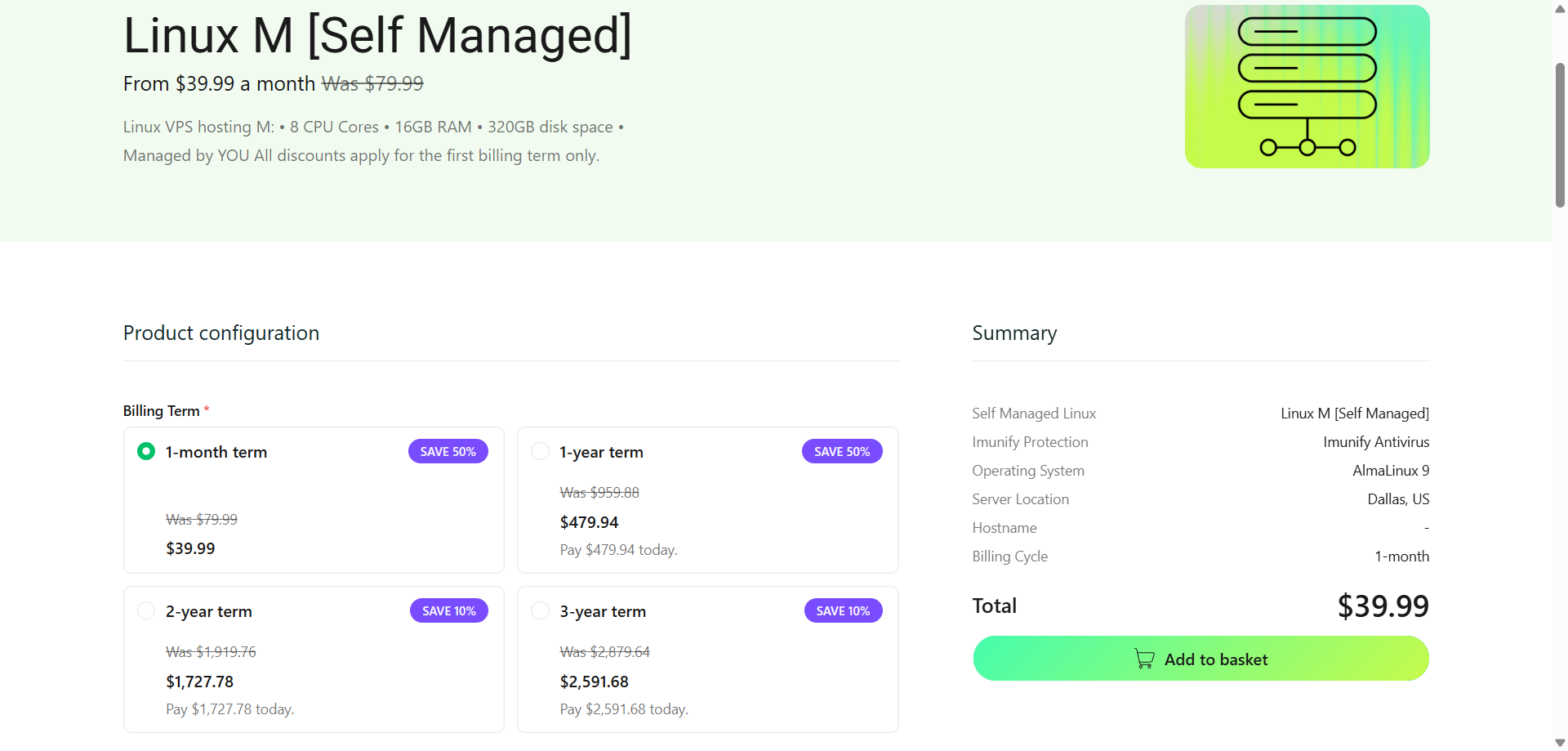
- cPanel y complementos: Hosting.com listó extras opcionales como licencias de cPanel, RAM adicional y CloudLinux. Cada complemento estaba claramente tarifado para que pudiera tomar una decisión informada.
- Sistema operativo: Seleccioné AlmaLinux, aunque también ofrecían Ubuntu y Debian.
- Ubicación del servidor: Elegí Dallas, EE.UU., pero noté que también estaban disponibles opciones globales como Londres, Frankfurt y Mumbai.
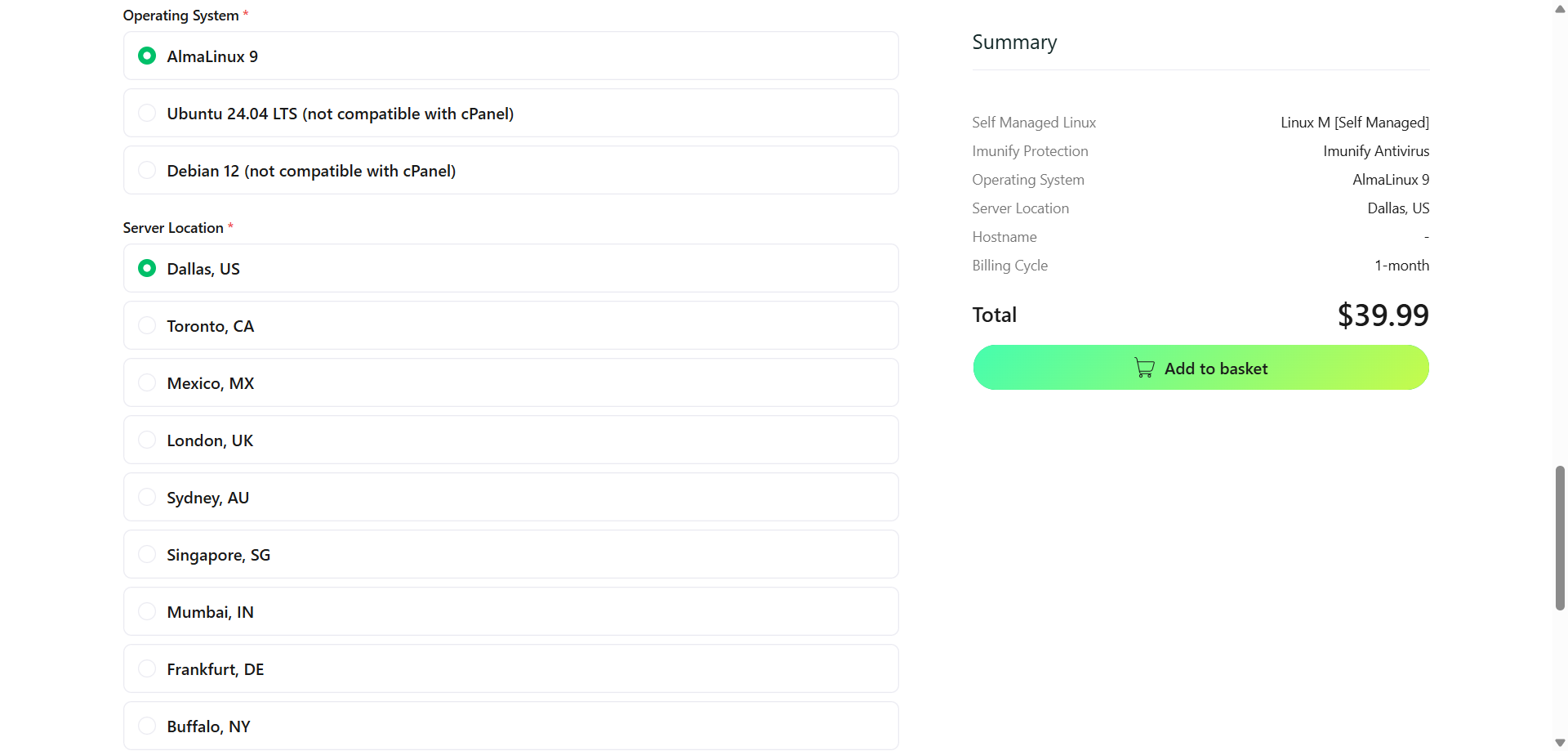


Un resumen en tiempo real a la derecha mostró mis elecciones: facturación, SO, tipo de servidor, complementos y costo, lo que facilitó verificar todo.
Después de revisar, hice clic en Add to Basket y vi el carrito con subtotal, descuento y precio final. Incluso había una sección “Order Notes” donde podía dejar instrucciones, como preinstalar un stack LAMP o configurar cPanel.

Hice clic en Proceed to Checkout, creé una cuenta nueva y elegí PayPal para el pago.
Segundos después de realizar el pedido, recibí un correo con mis datos de acceso y detalles del servidor.
Todo el proceso fue fluido, claro y rápido, sin ventas adicionales ocultas ni jerga confusa. Desde navegar por los planes hasta tener un VPS listo, tomó menos de 10 minutos.
InMotion Hosting
A continuación, quería ver cómo se comparaba con InMotion Hosting. Como acababa de pasar por el flujo de Hosting.com, tenía curiosidad por comprobar si el proceso era igual de fluido o si se sentía más complicado.
Comencé yendo a la sección de VPS Hosting en su sitio web y revisé los planes.

Para esta prueba, elegí el plan VPS 8 vCPU y hice clic en Select para empezar. Inmediatamente noté que el flujo de pago de InMotion estaba estructurado en pasos claros, lo que facilitaba seguirlo.
La primera elección que tuve que hacer fue sobre la configuración del dominio. InMotion me dio dos opciones:
- Registrar un dominio nuevo con ellos
- Usar mi dominio existente

Como ya tenía un dominio que quería apuntar a este VPS, seleccioné Use my existing domain e ingresé mi dominio. Este paso fue sencillo y me gustó que no me presionaran demasiado para comprar un dominio nuevo.
La siguiente sección fue donde InMotion empezó a destacar. Me ofrecieron múltiples opciones de panel de control:
- Unmanaged (sin panel de control) – gratis, pero solo ofrece acceso por línea de comandos
- Control Web Panel (CWP) – cuentas ilimitadas, $60/año
- cPanel VPS Admin – cinco cuentas, $306/año (unos $25.50/mes)

Elegí la opción Control Web Panel porque ofrecía un buen equilibrio entre usabilidad y costo. cPanel era mucho más caro y unmanaged habría sido demasiado básico para la mayoría de los usuarios.
Me gustó que las opciones estuvieran claramente explicadas con costos exactos, para poder tomar una decisión informada.
Luego, InMotion me ofreció opciones de preconfiguración para el servidor:
- WordPress preinstalado
- Configuración estándar
- Configuración de PHP
Como quería probar WordPress en este VPS, elegí la preinstalación de WordPress, ahorrándome la configuración manual y demostrando cuánto automatiza InMotion para principiantes.
Luego vi complementos opcionales; el más útil fue Backup Manager ($2.99/mes) para copias diarias y restauraciones con un clic.
Lo elegí para ver cuán eficientemente InMotion manejaba las copias de seguridad, que son indispensables en el hosting real.
Luego vino la selección del centro de datos. InMotion ofreció tres opciones:
- US East
- US West
- Europa

Elegí US East ya que es el más cercano a mi audiencia, lo que debería mejorar la velocidad y reducir la latencia. Una vez configurado, InMotion mostró un resumen claro del pedido con plan, complementos, ciclo de facturación y costo total.
Esto fue útil para verificar dos veces antes de continuar.
A continuación, creé mi cuenta con mi correo, nombre e información de facturación. Las opciones de pago incluían tarjetas de crédito/débito y PayPal. Elegí PayPal de nuevo para mantener la coherencia.

Una vez realicé el pago, el pedido se procesó inmediatamente y en cuestión de minutos recibí un correo de confirmación con las credenciales del servidor, acceso al panel de control e instrucciones de configuración.
El registro de InMotion fue claro y eficiente, pero en comparación con Hosting.com, se sintió más lento por la cantidad de elecciones iniciales.
Los usuarios avanzados apreciarán el control, pero los principiantes podrían encontrarlo excesivo. El resumen en tiempo real y el diseño más fluido de Hosting.com lo hicieron más sencillo y amigable para novatos.
Interfaz de Usuario: Área de Cliente y Panel de Control
A continuación, quería ver qué tan fácil es realmente gestionar el hosting una vez que inicias sesión. El panel es clave. Ahí es donde supervisarás tus servicios, facturación y actualizaciones.
Hosting.com
Después de crear mi cuenta, inicié sesión en el Customer Portal de Hosting.com y vi un panel moderno y bien organizado que proporcionaba una visión clara de mi cuenta.
La navegación de la izquierda y el área de contenido central se actualizan de forma fluida al hacer clic, por lo que todo se refresca en la misma pantalla en lugar de cambiar de página.

En la parte superior, noté algunos detalles agradables:
- Un saludo personalizado que dice “Welcome, [MY NAME]”, lo que hizo que la experiencia se sintiera un poco más personalizada.
- Un PIN de Soporte, justo en la barra superior, que sé que será útil al contactar a su equipo de soporte. Ahorra tiempo en la verificación.
- Iconos de acceso rápido para Help, Notifications, Dark Mode y Profile, todos colocados ordenadamente en la esquina superior derecha.
En la barra lateral izquierda, la estructura era simple y fácil de seguir:
- + Place New Order — un botón destacado en la parte superior para añadir servicios
- Home — la vista principal del panel
- Products & Services — donde están todos mis planes de hosting y dominios
- Billing — para facturas, pagos e historial de la cuenta
El área de contenido principal está organizada en pestañas de resumen, incluyendo Domains, Hosting & Servers, Websites, Email & Office Tools y Other, lo que ofrece un resumen claro de un vistazo.
Al desplazarse hacia abajo se muestran tarjetas de servicio detalladas con botones de Manage para cada producto, además de indicaciones útiles como ¡Añade tu primer producto! para secciones vacías.
Los botones de acción extra, como Manage Support Tickets y + Place New Order, facilitan encontrar tareas comunes.
El panel de Hosting.com se siente limpio y funcional. Categorías lógicas, vistas de pestañas y tarjetas de servicio bien diseñadas facilitan ver qué está activo y qué aún se está configurando.
Detalles personales como el saludo, el PIN de soporte, el inicio de sesión a cPanel con un clic y las notas de servicio hacen la experiencia pulida y fácil de usar.
InMotion
Al cambiar a InMotion Hosting, inicié sesión en su Account Management Panel (AMP). Mientras que Hosting.com se inclinaba hacia un diseño moderno y minimalista, el AMP de InMotion tenía un diseño más tradicional, con una barra de navegación superior y múltiples pestañas que me guiaban por diferentes secciones.
En la parte superior, la navegación incluía:
- My Account – ajustes generales de la cuenta y notificaciones
- Billing – facturas, pagos y cargos próximos
- Domains – registrar o transferir dominios
- Marketplace – complementos y actualizaciones
- Specials y WebPro – ofertas promocionales y funciones orientadas a agencias

En la barra lateral derecha, observé una función que realmente me llamó la atención: el Billing Snapshot. Este panel mostraba exactamente cuánto sería mi próximo pago, cuándo vencía e incluso mostraba múltiples pagos próximos para los siguientes 30 días.
La parte central del AMP estaba dedicada a la gestión de servicios. Cada producto de hosting que había comprado aparecía listado por separado, con una cuadrícula de íconos debajo para acciones rápidas.
Por ejemplo, mi plan de VPS hosting tenía íconos para:
- cPanel – acceso directo al panel de control
- WHM y Root WHM – me dieron opciones completas de gestión del servidor
- Reset cPanel password, Change root password y Restart VPS – funciones comunes pero importantes
- Email setup, SSL certificate management y Backup Manager – todo accesible directamente sin buscar en menús
Hosting.com agrupó las herramientas por servicio (hosting compartido para correo y WordPress), (VPS para WHM y controles del servidor), lo que hizo todo claro.
El panel de InMotion es potente pero desordenado, con muchos íconos y notificaciones. Los usuarios avanzados lo manejarán, pero los principiantes podrían sentirse abrumados.
En general, el AMP está lleno de funciones, pero la interfaz más limpia de Hosting.com se siente más intuitiva.
Configuración de Hosting: Creación de un Nuevo Sitio WordPress
Para probar qué tan fácil es lanzar un sitio, pasé a instalar WordPress. Este es un paso esencial, ya que la mayoría de los usuarios compran hosting pensando en WordPress.
Hosting.com
En Hosting.com, entré al Customer Portal, hice clic en Manage junto a mi plan de hosting y en Login to Control Panel.

El inicio de sesión con un clic fue una grata sorpresa. Me llevó directamente a cPanel sin pedir credenciales nuevamente.
Dentro de cPanel, usé el Softaculous App Installer. Instalar WordPress fue rápido:
- Hice clic en “Install WordPress”.
- Seleccioné el dominio que quería usar.
- Ingresé un título de sitio, nombre de usuario administrador y contraseña.
- Hice clic en Install.

En minutos, mi sitio WordPress estaba en línea. Todo funcionó a la primera, y Hosting.com no restringió ninguna función de cPanel, así que tuve control total de bases de datos, subdominios y copias de seguridad.
InMotion
En InMotion Hosting, seguí un proceso casi idéntico. Desde el AMP, hice clic en cPanel de mi servicio de hosting, que también se abrió directamente sin inicios de sesión adicionales.

Dentro de cPanel, fui a Softaculous y encontré WordPress bajo “Top Scripts”.

La configuración fue casi idéntica, pero InMotion añadió un toque extra: podía preseleccionar complementos recomendados como caché y copias de seguridad durante la instalación.

Si bien eso fue conveniente, encontré el proceso de Hosting.com un poco más rápido y optimizado.
Gestión de Servidor y Hosting
Por último, probé cómo maneja cada proveedor la gestión del servidor. Esto es importante porque cuando algo falla, necesitas acceso rápido a herramientas de recuperación.
Hosting.com
En Hosting.com, abrí la página de mi plan VPS activo haciendo clic en Manage junto a mi plan de hosting.

En la página de gestión, justo en la parte superior, vi un panel de acciones críticas del servidor.
No estaban ocultas en menús. Estaban al frente y al centro, claramente etiquetadas y a un clic de distancia:
- Reinstall Server
- Console Login
- Power Controls
- Recovery ISO Mode

Al desplazarme más abajo, la interfaz estaba dividida en tres pestañas:
- Overview – Un resumen rápido de los detalles clave del servidor, incluyendo hostname, dirección IP, SO y credenciales root.
- Billing – Una sección clara que muestra mi período de suscripción, fecha de renovación y detalles del plan.
- Settings
Destacaron dos funciones pequeñas pero muy útiles:
- Product Notes – Un campo sencillo para recordatorios como “sitio WordPress del cliente A”, útil al gestionar múltiples servidores
- Product Secrets – Una bóveda encriptada (AES-256) para contraseñas root, claves SSH o tokens de API; la mayoría de los proveedores dejan esto a gestores de contraseñas separados, por lo que tenerlo integrado en el panel es una gran ventaja.

Más allá de las funciones, lo que más me impresionó fue la experiencia de usuario. Cada acción fue instantánea, sin recargas de página completas ni menús torpes. La interfaz se sintió receptiva y moderna, y nunca tuve que adivinar dónde se encontraba algo.
A continuación, cambié a InMotion Hosting para ver cómo se comparaban sus herramientas de gestión de servidor. Desde el panel AMP, hice clic en “Manage My Cloud Server” bajo mi plan.

Esto me llevó directamente a la página de gestión del servidor y, de inmediato, noté que el diseño era limpio, con las opciones más importantes al frente y al centro.
El panel me ofrecía un conjunto de controles esenciales:
- Restart and Stop Server – Con un solo clic, podía reiniciar o apagar mi VPS.
- Real-Time Monitoring – El panel mostraba métricas en vivo de CPU, RAM, uso de ancho de banda y promedios de carga, así que podía seguir el rendimiento de un vistazo.
- Snapshots – Podía crear snapshots del servidor y revertirlos si era necesario, funcionando como puntos de restauración automáticos.

Para una gestión más avanzada, InMotion integra WHM (Web Host Manager) en sus planes VPS.

Cuando hice clic en Root WHM, se abrió un panel de control potente donde podía:
- Crear y gestionar múltiples cuentas de hosting
- Configurar opciones de DNS, servidores de correo y opciones de seguridad
- Supervisar recursos con mayor detalle
- Acceder a una terminal integrada para ejecutar comandos directamente en el servidor

Para usuarios que no necesitan control completo del sistema, InMotion ofrece cPanel, lo que facilita tareas como configurar correo, gestión de MySQL, instalación de WordPress/Joomla y configuración de SSL.
Los snapshots son una red de seguridad útil, y tener tanto WHM como cPanel ofrece flexibilidad para principiantes y usuarios avanzados.
Dicho esto, Hosting.com se sintió más capaz con funciones como Console Login, Recovery ISO mode y la bóveda de Product Secrets, que facilitan la gestión real y dan más confianza al manejar emergencias.
6. Comparación de Privacidad y Seguridad: ¿Qué Plataforma Es Más Segura?
Hosting.com ofrece protecciones integradas más sólidas y herramientas más escalonadas para la seguridad diaria.
Privacidad y Seguridad de Hosting.com
Cuando probé Hosting.com, noté que la seguridad no era solo una idea de último momento; está integrada en cada plan.
- Certificados SSL: Cada plan que probé incluía SSL gratuito, lo cual es crucial para cifrar los datos entre tu sitio y los visitantes.
- Protección DDoS: Usan Imunity360 para bloquear tráfico malicioso antes de que llegue a tu servidor. Esto me dio tranquilidad al saber que el tiempo de actividad estaba mejor protegido.
- Integración con Cloudflare: Hosting.com enruta automáticamente el tráfico a través de la CDN global de Cloudflare. Más allá de la velocidad, esto funciona como un escudo, filtrando solicitudes sospechosas o maliciosas.
- Firewalls: Tanto Config Server Firewall como ModSecurity están implementados para filtrar tráfico y bloquear ataques.
- Herramienta de Seguridad Patchman: Esta herramienta me llamó la atención: escanea vulnerabilidades, parchea software desactualizado e incluso pone en cuarentena archivos infectados sin intervención manual.
- Autenticación de Dos Factores: Habilitada directamente desde el portal del cliente, brindándome una capa extra de protección al iniciar sesión.
- Copias de Seguridad Automáticas: Se incluyen copias semanales, con opciones diarias en planes de nivel superior.
- Políticas de Privacidad: Hosting.com cifra las contraseñas almacenadas, exige que el personal mantenga la información de los clientes confidencial y tiene políticas de retención para cumplir con el GDPR.
En general, Hosting.com me dio la sensación de un entorno de hosting con seguridad como prioridad, con herramientas proactivas como Patchman y Cloudflare integrado que van más allá de lo básico.
Privacidad y Seguridad de InMotion Hosting
En InMotion Hosting, la configuración de seguridad también es sólida, pero se inclina más hacia herramientas gestionadas por el usuario con complementos premium.
- Certificados SSL: El SSL gratuito está incluido en la mayoría de los planes para conexiones cifradas.
- Protección DDoS y Firewalls: Las protecciones estándar manejan ataques de denegación de servicio y amenazas cibernéticas comunes.
- Escaneo de Malware: Se incluye un escaneo básico, mientras que en VPS y servidores dedicados se puede usar Monarx para detección en tiempo real.
- Herramientas de Cuenta: Pude usar IP Deny Manager, protección contra leeching y restablecimiento de contraseñas directamente desde cPanel y AMP.
- Acceso SSH y 2FA: Ambos están disponibles, y configurar 2FA fue sencillo.
- Copias de Seguridad: No es automático, y necesitas Backup Manager ($2.99/mes) para copias automatizadas diarias.
- Privacidad: InMotion aísla las cuentas en entornos compartidos para reducir riesgos entre cuentas. También te permiten elegir la ubicación del centro de datos, lo que ayuda con el cumplimiento normativo.
InMotion te ofrece una capa base de seguridad sólida, pero requiere más configuración manual o complementos de pago (como Monarx o Backup Manager) si quieres una cobertura completa.
7. Comparación de Ubicaciones de Servidores
Hosting.com gana con su red global más amplia y más de 20 opciones de centros de datos.
Ubicaciones de Servidores de Hosting.com
Cuando probé Hosting.com, la gran cantidad de opciones me impresionó. Al registrarme, podía elegir entre más de 20 centros de datos globales, incluyendo Dallas (EE.UU.), Toronto (Canadá), Ciudad de México, Londres, Frankfurt, Sídney, Singapur y Mumbai.

Verifiqué la posibilidad de cambiar de región más adelante. Hosting.com dijo que es posible, pero tendrías que configurar un nuevo servidor y migrar datos manualmente. Aun así, las amplias opciones globales lo convierten en una elección sólida para tráfico internacional.
Ubicaciones de Servidores de InMotion Hosting
En InMotion, la red de servidores es más pequeña pero aún estratégicamente ubicada. Actualmente ofrecen cuatro centros de datos:
- Los Ángeles, CA (Costa Oeste de EE.UU.) – excelente si tu audiencia está en la Costa Oeste o en Asia
- Ashburn, VA (Costa Este de EE.UU.) – uno de los mayores puntos de intercambio de internet en Norteamérica, perfecto para sitios orientados a EE.UU. y Europa
- Ámsterdam (Europa) – cobertura sólida para clientes europeos
- Singapur (Asia) – próximamente, lo que añadirá mejor alcance para usuarios de Asia-Pacífico
Cada ubicación cuenta con redundancia e infraestructura confiable, pero en comparación con Hosting.com, InMotion se siente más centrado en EE.UU. con un alcance global limitado.
Hosting.com vs InMotion: Conclusión Final
Después de probar ambos proveedores, Hosting.com sale en primer lugar. Es más barato al inicio, más fácil de navegar para principiantes y más seguro con Cloudflare, Patchman y firewalls integrados.
Aunque InMotion ofrece un rendimiento más rápido y mejores herramientas para desarrolladores, el alcance global, la asequibilidad y el diseño fácil de usar de Hosting.com lo convierten en la mejor opción general para la mayoría de los usuarios.
| Categoría | Ganador | Por qué |
| Precios y Planes | Hosting.com | Precios iniciales más bajos en hosting compartido, WordPress y VPS. |
| Soporte | Hosting.com | Respuestas de chat en vivo más rápidas y confiables en comparación con tickets más lentos. |
| Funciones de Hosting | InMotion | Cuentas de correo ilimitadas y mejores herramientas para desarrolladores como Node.js, Git y Python. |
| Rendimiento del Sitio Web | InMotion | TTFB más rápido, tiempos de bloqueo más bajos e interactividad casi instantánea. |
| Facilidad de Uso | Hosting.com | Flujo de registro más fluido, panel más limpio y herramientas de gestión de servidor flexibles. |
| Privacidad y Seguridad | Hosting.com | Protecciones predeterminadas más sólidas con Cloudflare, Patchman, firewalls y copias de seguridad automatizadas. |
| Ubicaciones de Servidores | Hosting.com | Más de 20 centros de datos globales comparado con los 4 de InMotion. |

